本文目录导读:
在手游的世界里,每一个精彩瞬间都值得被记录,无论是你在《王者荣耀》中拿下五杀的高光时刻,还是在《和平精英》中成功吃鸡的激动瞬间,截屏功能都显得尤为重要,对于使用苹果11 Pro Max的玩家来说,学会双击小圆点截屏,无疑是一个既方便又快捷的截图方式,我们就从手游公司的角度,为各位玩家带来一份详细的苹果11 Pro Max双击小圆点截屏攻略,帮助大家轻松捕捉游戏中的每一个精彩瞬间。
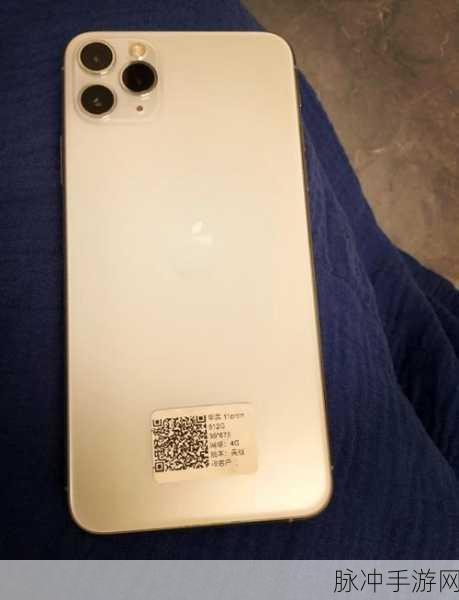
苹果11 Pro Max作为苹果公司的旗舰产品,其强大的性能和流畅的操作体验深受玩家们的喜爱,而在截屏功能上,苹果11 Pro Max也提供了多种便捷的方式,双击小圆点截屏就是一种非常实用的技巧,这一功能不仅简单易学,还能大大提升玩家的操作效率,让玩家在享受游戏乐趣的同时,也能轻松记录游戏中的精彩瞬间。
要实现双击小圆点截屏,首先需要确保你的苹果11 Pro Max已经升级到了最新的iOS系统,我们就可以按照以下步骤进行设置:
打开“设置”应用
在你的苹果11 Pro Max主屏幕上,找到并点击“设置”图标,进入设置界面,这是进行任何系统设置的第一步,也是实现双击小圆点截屏的基础。
进入“辅助功能”
在设置界面中,向下滑动找到并点击“辅助功能”选项,进入辅助功能设置页面,辅助功能提供了许多实用的设置选项,帮助用户更好地使用设备。
选择“触控”
在辅助功能设置页面中,找到并点击“触控”选项,进入触控设置界面,触控设置与设备的屏幕操作密切相关,是实现双击小圆点截屏的关键步骤。
开启“辅助触控”
在触控设置界面中,找到并点击“辅助触控”选项,然后开启“辅助触控”功能,开启后,你的屏幕上会出现一个小圆点,这就是辅助触控的图标。
自定义小圆点操作
点击“辅助触控”下方的“自定顶层菜单”或“自定操作”选项,进入自定义设置界面,你可以根据自己的喜好设置小圆点的点击、双击、长按等操作对应的功能,为了实现双击截屏,你需要将双击操作设置为“截屏”。
完成设置
设置完成后,返回主屏幕,当你需要截屏时,只需双击屏幕上的小圆点即可轻松完成,这一操作不仅简单快捷,还能让你在紧张刺激的游戏中迅速捕捉精彩瞬间。
自从学会了双击小圆点截屏这一技巧后,许多玩家都表示受益匪浅,无论是浏览游戏攻略、聊天分享游戏心得,还是制作游戏视频、发布游戏直播,双击小圆点截屏都成为了他们不可或缺的助手,在使用过程中,也需要注意一些事项:
1、确保小圆点处于可见状态,以免误操作,如果小圆点被隐藏或遮挡,可能会导致你无法准确地进行双击截屏操作。
2、在自定义小圆点操作时,可以根据自己的使用习惯进行调整,你可以将长按操作设置为其他常用功能,以便更加便捷地操作设备。
3、如果遇到小圆点不灵敏或无法截屏的情况,可以尝试重启手机或重新设置辅助触控功能,这通常可以解决一些临时性的故障问题。
除了双击小圆点截屏外,苹果11 Pro Max还支持其他截屏方式,你可以同时按下电源键和上音量键进行截屏,这种方式同样简单快捷,适合在不同场景下使用,不过,相比之下,双击小圆点截屏更加灵活方便,无需同时按住两个按键,只需轻轻一点即可完成操作。
在手游领域,截屏功能的应用非常广泛,在《王者荣耀》中,你可以通过截屏记录自己的五杀瞬间、MVP时刻等精彩瞬间;在《和平精英》中,你可以通过截屏保存自己的吃鸡瞬间、精彩操作等;在《原神》中,你可以通过截屏捕捉游戏中的美丽风景、角色造型等,这些截屏不仅可以作为你的游戏回忆,还可以分享给好友、发布到社交媒体上,与更多人分享你的游戏乐趣。
苹果11 Pro Max双击小圆点截屏技巧是手游玩家们不可或缺的一项技能,通过掌握这一技巧,你可以更加便捷地记录游戏中的精彩瞬间,分享给更多人欣赏,希望本篇文章能够帮助到大家,让大家在享受手游乐趣的同时,也能轻松捕捉每一个精彩瞬间。
参考来源:本文内容基于苹果11 Pro Max的官方文档和用户手册进行编写,同时参考了相关论坛和社区的讨论和分享。







