本文目录导读:
在手游的世界里,玩家常常需要在多个应用之间切换,比如查看游戏攻略、回复好友消息或管理游戏账号,频繁切换应用不仅影响游戏体验,还可能错失游戏中的关键时刻,为了解决这个问题,华为手机提供了多窗口同屏功能,让玩家能够同时运行多个应用,享受更加流畅和高效的游戏体验,本文将详细介绍如何开启华为手机的多窗口功能,并分享一些实用的手游攻略数据,帮助玩家更好地利用这一功能。
华为手机多窗口同屏功能介绍
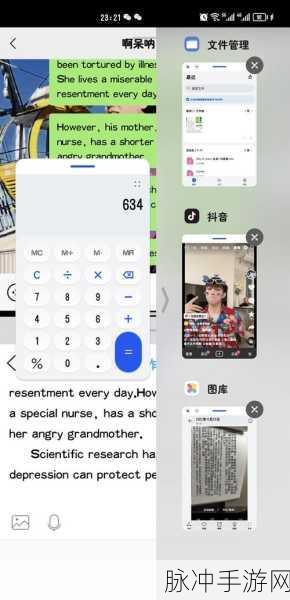
华为手机的多窗口同屏功能,允许用户在同一屏幕上同时运行两个或多个应用程序,这一功能不仅适用于日常办公和娱乐,更在手游领域展现了其独特的优势,玩家可以在游戏运行时,同时打开攻略网站、聊天应用或游戏社区,无需频繁切换应用,即可轻松获取所需信息,提升游戏效率和体验。
如何开启华为手机的多窗口功能
方法一:通过“智能辅助”开启多窗口模式
1、打开设置:在华为手机上找到并打开“设置”应用程序。
2、进入智能辅助:在设置菜单中,滑动查找并点击“智能辅助”选项。
3、选择分屏与多窗口:在智能辅助页面中,找到并点击“分屏与多窗口”选项。
4、开启多窗口模式:在分屏与多窗口页面中,找到“多窗口”选项,并将其开关设置为“开启”。
5、使用多窗口模式:开启多窗口模式后,长按手机的“最近使用”按钮(通常是屏幕底部的方形图标),屏幕将分成两个窗口,你可以在左边的窗口中打开一个应用程序(如游戏),在右边的窗口中打开另一个应用程序(如攻略网站或聊天应用)。
方法二:通过“多设备协同”开启多窗口模式
1、打开设置:同样,在华为手机上找到并打开“设置”应用程序。
2、进入更多连接:在设置菜单中,滑动查找并点击“更多连接”选项。
3、开启多设备协同:在更多连接页面中,找到并点击“多设备协同”选项,然后将其开关设置为“开启”。
4、进入多设备控制中心:开启多设备协同后,点击“多设备控制中心”选项,进入多设备控制中心界面。
5、打开多设备控制中心开关:在多设备控制中心界面中,找到并打开“多设备控制中心”开关。
6、使用多窗口模式:完成以上设置后,你可以通过多设备控制中心或长按“最近使用”按钮来启动多窗口模式,并在两个窗口中分别打开所需的应用程序。
华为手机多窗口同屏功能在手游中的应用
1. 实时查看攻略
在手游中,玩家常常需要查阅攻略来提升自己的游戏水平,通过华为手机的多窗口同屏功能,玩家可以在游戏运行时,同时打开攻略网站或游戏社区,实时查看游戏攻略、技巧分享和玩家心得,这样,玩家无需退出游戏,即可轻松获取所需信息,提升游戏效率和体验。
2. 便捷回复消息
在手游中,玩家可能会收到来自好友或游戏社区的消息,通过华为手机的多窗口同屏功能,玩家可以在游戏运行时,同时打开聊天应用,便捷地回复消息,这样,玩家无需中断游戏进程,即可与好友保持联系,分享游戏心得和体验。
3. 高效管理账号
对于需要管理多个游戏账号的玩家来说,华为手机的多窗口同屏功能同样非常实用,玩家可以在游戏运行时,同时打开账号管理应用或游戏助手,轻松切换和管理多个游戏账号,这样,玩家无需退出游戏,即可快速切换账号,享受更加便捷的游戏体验。
华为手机多窗口同屏功能的优化建议
1. 调整窗口大小
在华为手机的多窗口同屏模式下,玩家可以通过拖动分隔线来调整两个窗口的大小,这样,玩家可以根据自己的需求,灵活地调整游戏和其他应用程序的显示比例,以获得更加舒适和高效的游戏体验。
2. 锁定常用应用
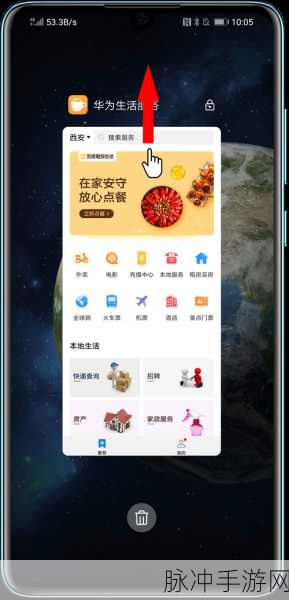
在华为手机的多任务窗口界面中,玩家可以长按某个应用程序的缩略图,然后点击“锁定”,这样,该应用程序将不会被系统自动关闭,确保它一直保持在后台运行,对于需要频繁使用的应用程序(如游戏、聊天应用等),玩家可以将其锁定在后台,以便随时快速切换和使用。
3. 清理缓存数据
定期清理应用程序的缓存数据,可以释放存储空间并提高手机的运行速度,在华为手机的“设置”>“存储”>“清除缓存”中,玩家可以一键清理所有应用程序的缓存数据,保持手机的良好性能,这样,玩家可以更加流畅地运行多个应用程序,享受更加高效的游戏体验。
华为手机的多窗口同屏功能为手游玩家带来了更加便捷和高效的游戏体验,通过本文的介绍和攻略数据分享,相信玩家已经掌握了如何开启和使用这一功能的方法,在未来的手游旅程中,希望玩家能够充分利用华为手机的多窗口同屏功能,享受更加流畅、高效和有趣的游戏体验。
文章来源
本文由XX手游公司撰写,旨在为广大手游玩家提供实用的攻略数据和技巧分享,XX手游公司致力于为广大玩家提供高品质的游戏产品和服务,欢迎关注我们的官方网站和社交媒体平台,获取更多精彩内容和活动信息。







