本文目录导读:
在手游的世界里,玩家们的游戏进度、珍贵道具和个性化设置都是宝贵的财富,当玩家从iPhone转向安卓手机时,如何将这些珍贵的资料顺利迁移,成为了一个亟待解决的问题,作为手游公司,我们深知玩家对于数据迁移的迫切需求,我们精心准备了一份详尽的指南,帮助玩家实现iPhone手游资料到安卓手机的无缝转移。
了解数据迁移的基本步骤
在正式进行数据迁移之前,玩家需要明确几个基本步骤,以确保迁移过程的顺利进行,这些步骤包括:备份iPhone上的手游数据、选择合适的迁移工具、在安卓手机上恢复数据以及验证迁移结果,每一步都至关重要,不容忽视。
1. 备份iPhone上的手游数据
备份是数据迁移的第一步,也是最为关键的一步,玩家可以通过iCloud、iTunes或第三方备份软件来备份iPhone上的手游数据,iCloud和iTunes是苹果官方提供的备份工具,它们可以备份包括手游数据在内的几乎所有iPhone数据,而第三方备份软件则提供了更多的备份选项和灵活性。
iCloud备份:玩家只需在iPhone上打开“设置”,点击“iCloud”,然后选择“备份”并开启“iCloud云备份”开关,之后,iPhone会在连接Wi-Fi且充电时自动备份数据。
iTunes备份:玩家需要将iPhone连接到电脑上,并打开iTunes,在iTunes中,玩家可以选择备份到电脑上的某个位置,这种备份方式相对更加灵活,但需要玩家自行管理备份文件。
第三方备份软件:市面上有许多第三方备份软件,如EaseUS MobiSaver、iMyFone D-Back等,这些软件提供了更加丰富的备份选项和恢复功能,但可能需要玩家支付一定的费用。
2. 选择合适的迁移工具
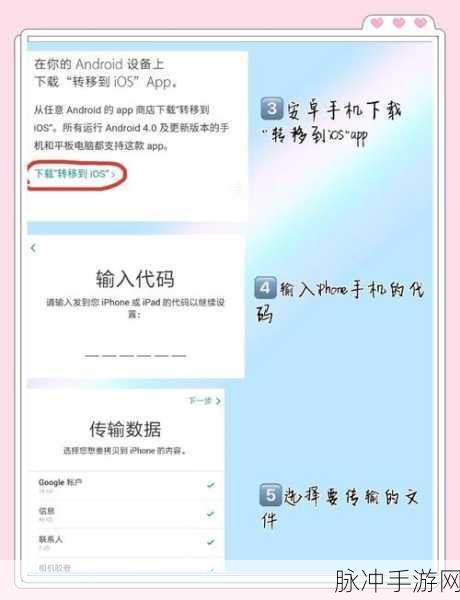
在备份完成后,玩家需要选择一个合适的迁移工具来将iPhone上的手游数据转移到安卓手机上,这些工具包括官方数据迁移工具、第三方数据迁移应用以及云账户同步等。
官方数据迁移工具:许多手机厂商都提供了官方的数据迁移工具,如华为的“手机克隆”、小米的“Mi Mover”等,这些工具通常支持跨平台的数据迁移,且操作简便、安全可靠。
第三方数据迁移应用:除了官方工具外,还有许多第三方数据迁移应用可供选择,如Coolmuster Mobile Transfer、易我手机数据传输(EaseUS MobiMover)等,这些应用通常支持更多的数据类型和迁移方式,但可能需要玩家进行一定的设置和配置。
云账户同步:如果玩家在iPhone和安卓手机上都使用了相同的云账户(如Google账户、Microsoft账户等),那么可以通过云账户同步来迁移部分数据,如联系人、日历等,但需要注意的是,并非所有手游数据都可以通过云账户同步进行迁移。
3. 在安卓手机上恢复数据
在选择了合适的迁移工具后,玩家就可以在安卓手机上恢复之前备份的手游数据了,这一过程通常包括连接设备、选择恢复数据、等待恢复完成等步骤。
连接设备:玩家需要将安卓手机连接到电脑上(如果使用第三方备份软件或官方数据迁移工具),或者通过Wi-Fi等无线方式连接到迁移工具(如使用小米的Mi Mover)。
选择恢复数据:在迁移工具中,玩家需要选择之前备份的iPhone手游数据作为恢复源,玩家可以选择要恢复的数据类型(如游戏进度、道具、设置等)和恢复位置(如安卓手机内部存储或外部SD卡)。
等待恢复完成:在选择完恢复数据和位置后,玩家只需等待迁移工具完成数据恢复即可,这一过程可能需要一定的时间,具体取决于备份数据的大小和迁移工具的性能。
4. 验证迁移结果
数据恢复完成后,玩家需要在安卓手机上验证迁移结果,这包括检查游戏进度是否同步、道具是否完整、设置是否一致等,如果发现任何问题或遗漏,玩家可以重新进行备份和迁移操作,或者联系迁移工具的客服支持寻求帮助。
详细解析不同迁移工具的使用方法
为了帮助玩家更好地理解和使用不同的迁移工具,我们将详细解析几种常见的迁移工具的使用方法。
1. 小米Mi Mover
小米Mi Mover是小米官方提供的数据迁移工具,支持iPhone和安卓手机之间的数据互传,以下是使用小米Mi Mover迁移iPhone手游数据到安卓手机的步骤:
下载安装:在安卓手机上下载安装小米Mi Mover应用,并在iPhone上下载相应的iOS版本(如果可用)。
连接设备:打开小米Mi Mover应用,并按照提示将iPhone和安卓手机连接到同一个Wi-Fi网络下,在应用中选择“从iPhone迁移”选项。
选择数据:在iPhone上打开Mi Mover应用(或通过浏览器访问相应的迁移页面),并扫描安卓手机上的二维码以建立连接,之后,玩家可以选择要迁移的数据类型(如游戏进度、照片、视频等)。
开始迁移:在选择完数据类型后,点击“开始迁移”按钮,小米Mi Mover将开始将iPhone上的手游数据迁移到安卓手机上,迁移过程中,玩家可以实时查看迁移进度和剩余时间。
完成迁移:迁移完成后,玩家可以在安卓手机上查看并验证迁移结果,如果发现任何问题或遗漏,可以重新进行迁移操作或联系小米客服支持。
2. Coolmuster Mobile Transfer
Coolmuster Mobile Transfer是一款功能强大的第三方数据迁移应用,支持联系人、短信、音乐、视频等多种数据类型的传输,以下是使用Coolmuster Mobile Transfer迁移iPhone手游数据到安卓手机的步骤:
下载安装:在电脑上下载安装Coolmuster Mobile Transfer软件,并在iPhone和安卓手机上开启USB调试模式(对于安卓手机)。
连接设备:使用USB线将iPhone和安卓手机分别连接到电脑上,在Coolmuster Mobile Transfer软件中选择“手机到手机”传输模式。
选择数据:在软件界面中,玩家可以看到iPhone和安卓手机上的所有数据类型,选择要迁移的数据类型(如游戏进度、照片等),并设置目标位置(如安卓手机内部存储)。
开始迁移:点击“开始传输”按钮后,Coolmuster Mobile Transfer将开始将iPhone上的手游数据迁移到安卓手机上,迁移过程中,玩家可以在软件界面中实时查看迁移进度和剩余时间。
完成迁移:迁移完成后,断开USB线并在安卓手机上查看并验证迁移结果,如果发现任何问题或遗漏,可以重新进行迁移操作或联系Coolmuster客服支持。
3. 易我手机数据传输(EaseUS MobiMover)
易我手机数据传输(EaseUS MobiMover)是另一款功能强大的第三方数据迁移应用,支持iOS设备、安卓设备和电脑之间的数据互传,以下是使用易我手机数据传输迁移iPhone手游数据到安卓手机的步骤:
下载安装:在电脑上下载安装易我手机数据传输软件(EaseUS MobiMover),并在iPhone和安卓手机上开启USB调试模式(对于安卓手机)。
连接设备:使用USB线将iPhone和安卓手机分别连接到电脑上,在易我手机数据传输软件中选择“手机到手机”传输模式。
选择数据:在软件界面中,选择要迁移的数据类型(如游戏进度、联系人、照片等),玩家可以预览并选择要迁移的具体数据项。
开始迁移:点击“传输”按钮后,易我手机数据传输将开始将iPhone上的手游数据迁移到安卓手机上,迁移过程中,玩家可以在软件界面中实时查看迁移进度和剩余时间。
完成迁移:迁移完成后,断开USB线并在安卓手机上查看并验证迁移结果,如果发现任何问题或遗漏,可以重新进行迁移操作或联系易我手机数据传输客服支持。
注意事项与常见问题解答
在进行iPhone手游资料到安卓手机的迁移过程中,玩家可能会遇到一些注意事项和常见问题,以下是我们为玩家整理的一些建议和解答:
注意事项:
1、备份前检查:在进行备份之前,请确保iPhone上的手游数据是最新的,并且已经完成了所有必要的游戏进度保存操作。
2、选择合适的迁移工具:根据自己的需求和设备类型选择合适的迁移工具,不同的迁移工具可能支持不同的数据类型和迁移方式。
3、保持设备连接稳定:在进行迁移过程中,请确保iPhone和安卓手机都连接到稳定的Wi-Fi网络或电脑上,以避免迁移过程中断或数据丢失。
4、验证迁移结果:迁移完成后,请在安卓手机上仔细验证迁移结果,确保所有需要的数据都已经成功迁移并可用。
常见问题解答:
1、问:迁移过程中遇到错误提示怎么办?
答:如果遇到错误提示,请首先检查设备连接是否稳定、迁移工具是否最新版本以及是否选择了正确的数据类型和位置,如果问题仍然存在,请联系迁移工具的客服支持寻求帮助。
2、问:迁移后的游戏数据是否与原iPhone上的数据一致?
答:在正常情况下,迁移后的游戏数据应该与原iPhone上的数据一致,但请注意,由于不同设备和操作系统的差异,某些特定数据(如游戏设置、特定道具等)可能无法完全迁移或需要手动调整。
3、问:迁移过程中是否会丢失数据?
答:在正常情况下,迁移过程中不会丢失数据,但请注意,在进行迁移之前一定要进行备份操作,以防止任何意外情况导致的数据丢失,在迁移过程中请保持设备连接稳定并遵循迁移工具的提示进行操作。
4、问:迁移后的游戏是否需要重新下载或更新?
答:迁移后的游戏通常不需要重新下载或更新,但请注意,由于不同设备和操作系统的差异以及游戏本身的更新策略,某些游戏可能需要在迁移后进行一些额外的设置或







