本文目录导读:
在手游的世界里,玩家常常需要处理各种图像,无论是游戏截图、角色设计还是游戏内物品的扫描,图像质量都至关重要,而扫描全能王作为一款功能强大的文档扫描和OCR识别应用,不仅在日常办公中表现出色,在手游领域同样有其独到之处,本文将详细介绍扫描全能王如何设置图像增强处理模式,帮助手游玩家提升图像质量,享受更佳的游戏体验。
扫描全能王简介
扫描全能王是一款由知名软件开发公司推出的文档扫描和OCR识别应用,它允许用户通过手机摄像头快速扫描文档并转换为电子格式,该应用以其强大的图像处理能力、精准的OCR识别技术和便捷的操作方式赢得了广大用户的喜爱,在手游领域,扫描全能王同样可以发挥重要作用,帮助玩家处理游戏内的图像,提升图像质量,从而增强游戏体验。
扫描全能王图像增强处理模式介绍
扫描全能王的图像增强处理模式是其核心功能之一,它通过对图像进行一系列优化处理,提升图像质量,使图像更加清晰、明亮、对比度高,该模式包括多种优化选项,如亮度调整、对比度增强、清晰度提升等,用户可以根据实际需求进行个性化设置。
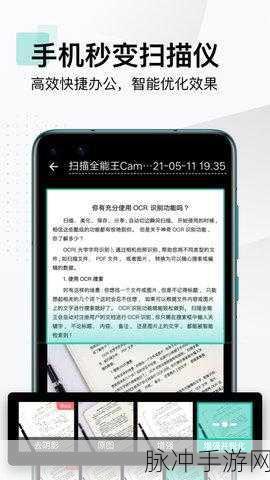
1、亮度调整:亮度调整功能允许用户增加或减少图像的亮度,使图像更加明亮或柔和,在手游中,亮度调整可以帮助玩家更好地观察游戏内的细节,如角色表情、地图细节等。
2、对比度增强:对比度增强功能通过增加图像中明暗部分的差异,使图像更加鲜明,在手游中,对比度增强可以帮助玩家更清晰地看到游戏内的文字、图标和物品,提升游戏画面的层次感。
3、清晰度提升:清晰度提升功能通过锐化图像边缘,使图像更加清晰,在手游中,清晰度提升可以帮助玩家更好地观察游戏内的角色、场景和物品,提升游戏画面的整体质量。
如何设置扫描全能王的图像增强处理模式
设置扫描全能王的图像增强处理模式非常简单,以下是详细步骤:
1、打开扫描全能王应用:确保你已经下载并安装了扫描全能王应用在你的智能手机或平板电脑上,找到应用图标,点击打开它。
2、选择需要处理的图像:在应用的主界面,你可以选择需要处理的图像,这可以是游戏截图、角色设计图或任何你想要优化的图像。
3、进入设置界面:在应用的主界面或图像编辑界面,找到“设置”或“选项”按钮,这个按钮通常位于屏幕的下方或右上角,点击这个按钮进入设置菜单。
4、找到图像增强处理模式:在设置菜单中,寻找与图像处理相关的选项,这可能是直接标记为“图像增强”、“图像处理”或“优化扫描”等类似名称的选项,找到图像处理选项后,点击进入。
5、选择开启或启用图像增强处理模式:在图像处理选项中,你会看到“图像增强处理模式”的开关,点击开关,将其打开,应用会提供一系列的优化选项供你选择。
6、调整优化参数:根据需要调整图像增强的具体参数,你可以调整亮度使图像更加明亮,增加对比度以突出图像中的细节,或者使用清晰度提升功能使图像更加清晰,你还可以根据需要调整其他参数,如去噪、锐化等。
7、保存设置并退出:完成图像增强设置后,记得保存你的调整,然后退出设置菜单,回到主界面准备开始处理图像。
8、查看处理结果:在处理完图像后,你可以查看处理结果,如果效果不理想,可以返回设置菜单进一步调整图像增强参数,直到获得满意的图像质量。
实际应用案例
为了更好地说明如何设置扫描全能王的图像增强处理模式,以下是一个实际应用案例:
假设你是一位手游玩家,你正在玩一款以冒险为主题的游戏,在游戏中,你需要探索各种地图,寻找宝藏和敌人,由于游戏画面的亮度不够,你很难看清地图上的细节和敌人,你可以使用扫描全能王的图像增强处理模式来解决这个问题。
1、截图游戏画面:你需要在游戏中截图一张地图画面,这可以通过手机的截图功能或游戏内的截图功能来完成。
2、打开扫描全能王并导入截图:打开扫描全能王应用,将截图导入到应用中。
3、设置图像增强处理模式:按照上述步骤,进入设置界面,找到图像增强处理模式,并调整亮度、对比度和清晰度等参数,使地图画面更加明亮、清晰。
4、保存并查看处理结果:完成设置后,保存处理结果并查看,你会发现,经过图像增强处理后,地图画面变得更加明亮、清晰,你可以更容易地看到地图上的细节和敌人。
扫描全能王作为一款功能强大的文档扫描和OCR识别应用,在手游领域同样有其独到之处,通过设置图像增强处理模式,玩家可以轻松地提升游戏内图像的质量,使游戏画面更加明亮、清晰、对比度高,这不仅有助于玩家更好地观察游戏内的细节和敌人,还能提升游戏体验的整体质量,对于手游玩家来说,掌握扫描全能王的图像增强处理模式设置方法是非常有必要的。
参考来源
本文信息来源于绿色软件(糖水记)、百度经验、高防CDN(酷盾)等网站的相关介绍和教程。







