本文目录导读:
在手游的世界里,玩家们常常沉浸在精彩的游戏剧情和刺激的战斗体验中,而iPhone作为众多玩家的首选设备,其出色的性能和丰富的功能更是为游戏体验增色不少,随着游戏时间的累积,手机中保存的照片数量也在不断增加,许多玩家开始面临存储空间不足的困扰,特别是在拍摄了大量游戏截图和精彩瞬间后,iPhone的存储空间很快就捉襟见肘,如何在享受手游乐趣的同时,又能有效解决照片存储问题呢?本文将为你详细介绍一种高效备份照片的方法,让你轻松告别储存不足的烦恼。

iCloud备份:云端存储的便捷之选
iCloud是苹果公司提供的云端存储服务,它不仅可以自动备份照片,还能同步到其他苹果设备,实现数据的无缝衔接,对于iPhone用户来说,利用iCloud备份照片无疑是一个既方便又高效的选择。
操作步骤:
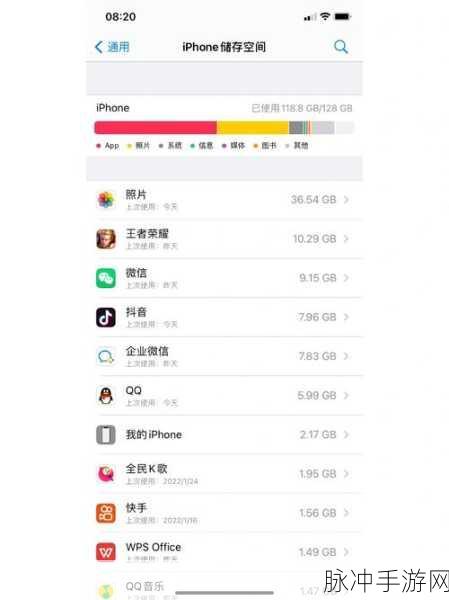
1、打开设置:你需要进入iPhone的“设置”界面。
2、点击Apple ID:在设置界面中,找到并点击你的Apple ID头像。
3、进入iCloud页面:在Apple ID界面中,选择“iCloud”选项。
4、开启iCloud备份和照片库:确保“iCloud备份”和“iCloud照片库”功能已经开启,这样,iPhone会自动在设备连接到Wi-Fi、电源并锁定时备份数据,包括照片。
注意事项:
- iCloud提供免费的5GB存储空间,对于大量照片可能不够,需要购买更多的存储空间,不过,考虑到照片的重要性,这笔投资是值得的。
- iCloud备份是自动进行的,但你也可以手动触发备份,以确保数据的及时同步。
iTunes备份:电脑存储的可靠保障
除了iCloud,iTunes也是备份iPhone照片的好帮手,通过将手机连接到电脑,你可以使用iTunes软件将手机中的照片和其他数据备份到电脑中,这种方式特别适合那些对手机存储空间有限的用户,因为备份后可以删除手机中的照片,释放存储空间。
操作步骤:
1、连接手机:将手机通过USB线连接到电脑。
2、打开iTunes:在电脑上打开iTunes软件。
3、选择设备:在iTunes的设备界面中,选择你的iPhone。
4、进行备份:在设备界面中,选择“备份”选项,然后点击“备份现在”按钮,这样,iTunes就会将手机中的照片和其他数据备份到电脑中。
优点:
- 备份过程稳定可靠,不易出现数据丢失的情况。
- 备份后可以删除手机中的照片,释放存储空间。
第三方备份应用:个性化需求的满足
除了苹果官方的备份方式,你还可以选择一些第三方的备份应用,如Google相册、Dropbox、OneDrive等,这些应用通常提供更多个性化的备份选项,比如按照相册分类备份、自动定时备份等功能,它们也提供云端存储空间,用户可以根据需求选择。
推荐应用:
Google相册:提供无限量照片备份(高分辨率照片有限制),并支持智能分类和搜索功能。
Dropbox:提供多种存储空间套餐,支持跨平台同步和文件共享。
OneDrive:与Microsoft账户集成,提供便捷的Office文件编辑和共享功能。
注意事项:
- 使用第三方应用时,请确保选择可靠的应用,并仔细阅读其隐私政策和条款。
- 备份前,建议检查应用的存储空间是否足够,以免出现备份失败的情况。
四、手动导出与AirDrop传输:简单直接的解决方案
如果你只是想偶尔备份几张重要照片,或者想将照片从手机上快速传输到另一台苹果设备上,那么手动导出和AirDrop传输将是简单直接的解决方案。
手动导出:
- 使用USB线连接iPhone和电脑。
- 在电脑上打开照片管理应用(如Windows的“照片”应用或Mac的“照片”应用)。
- 选择要导出的照片,然后将其复制到电脑中。
AirDrop传输:
- 打开iPhone的照片应用。
- 在选中的照片上点按分享按钮。
- 选择目标设备(如另一台iPhone或Mac)。
- 确认传输即可。
通过以上几种方法,你可以轻松备份iPhone中的照片,解决存储空间不足的困扰,对于手游玩家来说,保持手机存储空间的充足是确保游戏体验流畅的重要一环,建议你定期备份照片,并根据自己的需求选择合适的备份方式,也要注意保护个人隐私和数据安全,避免在备份过程中泄露敏感信息。
参考来源:
基于苹果官方文档、第三方备份应用的使用说明以及实际测试经验整理而成,在撰写过程中,我们参考了苹果官方网站、第三方备份应用的官方网站以及相关的技术论坛和社区讨论,通过综合分析和对比,我们得出了以上结论和建议,希望能为iPhone用户提供实用的备份解决方案。







