Win11 虚拟WiFi的使用指南
1. 什么是虚拟WiFi?
虚拟WiFi是一种允许用户将计算机变成一个无线热点的功能。这意味着,即使只有一条网络连接,多个设备也可以共享这条互联网连接。Windows 11对这一功能进行了优化,使其更加容易设置和管理。🤖
2. Windows 11中的虚拟WiFi特点
在Windows 11中,虚拟Wifi具备多项新特性,包括:
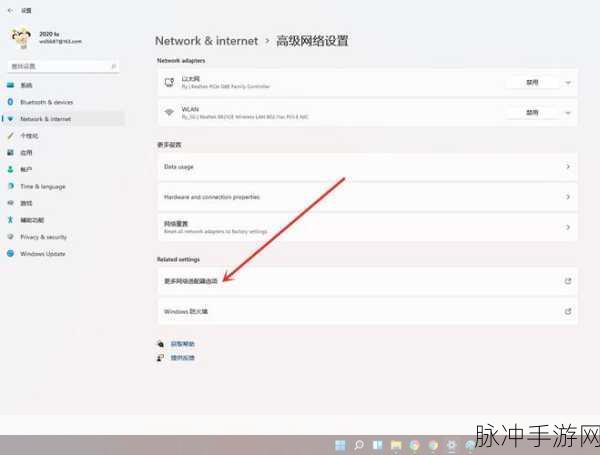
- 更简洁的界面:新的设置菜单提供了直观易用的选项。
- 增强的性能:改进后的驱动程序提高了稳定性与速度。
- 安全性提升:支持WPA3加密协议,为用户提供更强大的数据保护。
通过这些特色,它能够满足家庭、办公或旅行等各种场合下不同人的需求。📱✨
3. 如何开启Win11虚拟Wifi?
步骤一:确认网络适配器支持
首先,需要确保你的无线网卡支持“Microsoft Virtual Wi-Fi Miniport Adapter”。可以通过以下步骤检查:
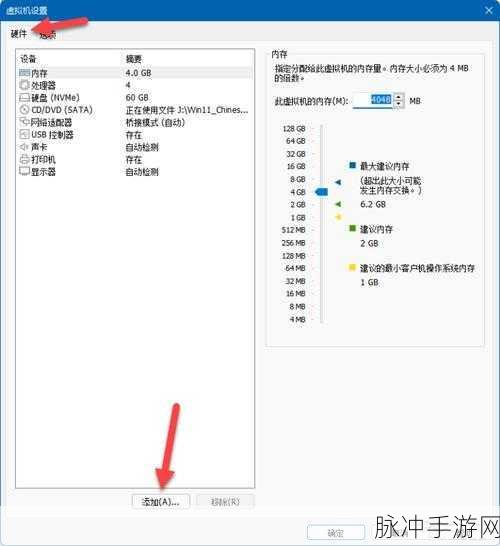
- 打开“设备管理器”;
- 找到“网络适配器”,展开列表;
- 查找是否有类似于上述名称的项目。
如果存在该选项,则表示已准备好启用虚拟wifi!😃💻
步骤二:启动命令提示符
按下Win + X组合键,然后选择"Windows终端(管理员)",以打开带有管理员权限的新窗口。在此输入相关指令,以启动并配置您的热点。例如,可以使用如下命令来创建一个名为"MyHotspot"且密码为"mypassword123" 的wifi:
netsh wlan set hostednetwork mode=allow ssid=MyHotspot key=mypassword123
执行后,再运行以下命令,以开始托管网络:
netsh wlan start hostednetwork
🎉👍
步骤三:首页分享及断开
完成以上步骤后,你即可分享这个热点给其他设备,如手机、平板等。如果想要关闭该热区,只需输入以下指令即可:
netsh wlan stop hostednetwork
🔒✋
4. 设置高级选项
为了改善体验,还能调整一些高级设置,例如限制接入人数、更改信道等。这些都能帮助解决可能出现的问题,提高连接质量,加速上网体验🏎️🌐!
进入控制面板,在“网络和Internet”部分找到“My Hotspot”的属性进行相应调整。此外,可利用防火墙软件进一步保障安全⚔️🛡️ 。
5. 常见问题解答(FAQ)
如何查看当前连接情况?
在同样的位置可轻松查看有哪些设备正在访问你的热点,并监控他们的数据流量状况,这对于避免过度消耗流量非常有效🚀📊 。
使用过程中遇到无法联网怎么办?
若发生这种情况,尝试重启电脑或者重新运行之前提到的cmd命令。有时,无线适配器会因为某些原因停止工作,而简单地重置操作就能解决许多基本问题😊🔄 。
参考文献:
- 《Windows 操作系统基础》
- 《现代计算机网络原理》







