本文目录导读:
欢迎来到《植物大战僵尸》手游的全面指南!作为经典塔防游戏的移动版,植物大战僵尸不仅继承了PC端的经典玩法,还针对移动设备进行了优化,让玩家随时随地享受与僵尸斗智斗勇的乐趣,为了帮助广大玩家更好地掌握游戏,本文将详细介绍如何操作存档以及存档位置的详细查找方法,确保你的游戏进度安全无忧。
存档操作指南
1. 存档备份与恢复
在《植物大战僵尸》手游中,存档的备份与恢复主要通过游戏内置的云端存档功能实现,以下是具体操作步骤:
备份存档:
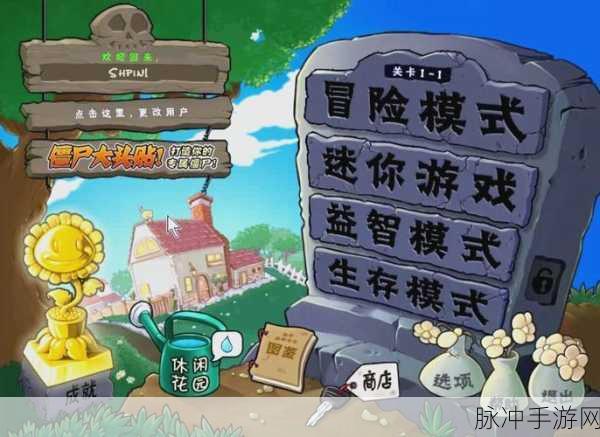
1. 进入游戏主界面,点击右上角的“设置”按钮。
2. 在设置界面中,找到并点击“云端存档”选项。
3. 选择“备份存档”,输入你的账号和密码(如果之前没有绑定账号,需要先进行绑定)。
4. 确认无误后,点击“确定”按钮,等待备份完成。
恢复存档:
1. 如果你更换了设备或重新安装游戏,需要恢复之前的存档,同样进入游戏主界面,点击“设置”按钮。
2. 在设置界面中,找到并点击“云端存档”选项。
3. 选择“恢复存档”,输入你的账号和密码。
4. 确认无误后,点击“确定”按钮,等待恢复完成。
2. 手动存档与导入
除了云端存档外,玩家还可以选择手动存档和导入存档的方式,这通常用于在不同设备间转移游戏进度或解决存档丢失的问题。
手动存档:
1. 在Android设备上,你可以使用ES文件浏览器等文件管理工具,找到游戏存档文件。
2. 存档文件通常位于Android/obb/com.ea.game.pvzfree_rowobb(针对旧版游戏)或data/data/com.popcap.pvz2cthd+版本/filesNo_Backup/(针对植物大战僵尸2)等路径下。
3. 将存档文件复制到安全的位置,如电脑或云存储,以便后续导入。
导入存档:
1. 将之前备份的存档文件复制到新设备的对应路径下。
2. 如果路径不存在,请手动创建。
3. 启动游戏,如果游戏检测到新的存档文件,会自动加载并恢复之前的游戏进度。
存档位置详细查找方法
1. Android设备存档位置
在Android设备上,植物大战僵尸的存档位置因游戏版本和设备型号而异,以下是常见的存档位置查找方法:
旧版植物大战僵尸:
1. 使用ES文件浏览器等文件管理工具,进入Android/obb/目录。
2. 找到com.ea.game.pvzfree_rowobb文件夹,该文件夹内包含游戏的存档文件。
植物大战僵尸2:
1. 进入data/data/目录。
2. 找到com.popcap.pvz2cthd+版本(版本号可能因游戏更新而变化)文件夹。
3. 进入filesNo_Backup/目录,该目录内包含游戏的存档文件。
2. Windows设备存档位置
在Windows设备上(如通过模拟器运行游戏),植物大战僵尸的存档位置通常位于游戏安装目录下的userdata文件夹中,以下是具体查找步骤:
打开C盘:
1. 在Windows资源管理器中,打开C盘(系统盘)。
2. 点击“查看”选项卡,勾选“隐藏的项目”以显示隐藏文件夹。
找到存档位置:
1. 进入ProgramData/PopCap Games/PlantsVsZombies/userdata目录。
2. 在该目录下,你会看到以数字和字母组成的文件夹,这些文件夹代表不同的存档。
3. 每个存档文件夹中都包含一个game1.dat文件,该文件记录了你的游戏进度。
存档注意事项
1、备份频率:建议玩家在游戏进行过程中定期备份存档,以防万一。
2、存档兼容性:不同版本的植物大战僵尸可能不兼容彼此的存档文件,因此在升级游戏或安装补丁前,请确保已备份存档。
3、第三方工具:虽然可以使用第三方工具进行存档备份和恢复,但这些方法可能不受官方支持,存在风险,建议仅在官方方法无法解决问题时尝试。
4、root权限:在Android设备上,某些操作可能需要获取root权限,请确保你了解root权限的风险和后果,并在必要时谨慎操作。
通过本文的详细介绍,相信你已经掌握了《植物大战僵尸》手游的存档操作方法和存档位置查找方法,无论是通过云端存档还是手动存档,都能确保你的游戏进度安全无忧,希望这篇全面指南能帮助你更好地享受游戏带来的乐趣!
文章来源基于《植物大战僵尸》手游的官方文档和玩家社区提供的经验总结整理而成,旨在为广大玩家提供实用的游戏攻略和指南。







