本文目录导读:
在手游的世界里,玩家总是追求更高效、更便捷的游戏体验,对于苹果手机用户来说,分屏操作无疑是一个提升游戏与社交、攻略查询等多任务处理能力的利器,本文将详细介绍如何在苹果手机上实现分屏操作,同时运行两个应用,让手游玩家在享受游戏乐趣的同时,也能轻松处理其他事务。
分屏操作的前提条件
在正式介绍分屏操作步骤之前,我们需要明确一些前提条件,你的苹果手机型号和系统版本需要支持分屏功能,iPhone 6s Plus及以上型号,且运行iOS 9或更高版本的设备,都支持这一功能,全面屏设备,如iPhone X及后续机型,虽然分屏操作的具体方式可能略有不同,但基本原理相似。
分屏操作的具体步骤
1. 打开第一个应用
在屏幕上打开你想要在分屏中使用的第一个应用程序,对于手游玩家来说,这通常是你的游戏应用,确保游戏已经加载完成,并处于可以正常游玩的状态。
2. 激活多任务界面
你需要从屏幕底部向上滑动,进入多任务界面,对于全面屏设备,如iPhone X及后续机型,可能需要从屏幕底部右侧向上滑动,在多任务界面中,你可以看到当前打开的所有应用程序的预览卡片。
3. 选择第二个应用
在多任务界面中,找到并点击你想要同时使用的第二个应用程序的图标,这个应用可以是你的社交媒体应用、浏览器、攻略查询应用等,对于手游玩家来说,这可能是一个用于查看游戏攻略或与其他玩家交流的应用。
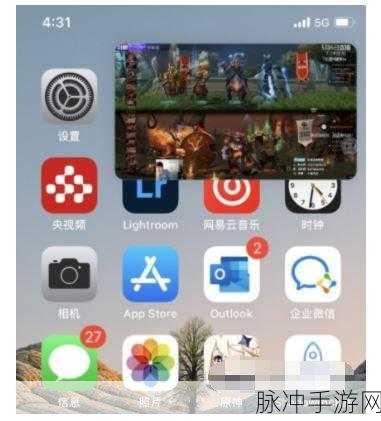
在某些情况下,你可以直接将第二个应用拖动到屏幕的一侧(如右侧),以悬浮窗口的形式显示在主应用上方,实现分屏效果,这通常被称为Slide Over模式,而在其他情况下,你可能需要通过点击应用预览窗口左上角的“分屏”图标(在某些版本中可能是“绿色矩形”图标),然后选择第二个应用来激活分屏模式,这通常被称为Split View模式。
4. 调整分屏比例
在分屏模式下,你可以通过拖动屏幕中间的分割线来调整两个应用程序的显示比例,这对于手游玩家来说尤为重要,因为你可以根据自己的需求,灵活调整游戏和攻略查询应用的显示区域大小,以便更好地进行游戏和查看攻略。
5. 切换和退出分屏
在分屏模式下,你可以随时点击屏幕上的应用程序图标来切换当前显示的应用程序,要退出分屏模式,你可以从屏幕中间向任一侧滑动分屏应用程序的分隔线,将其中一个应用程序最小化,或者在任一应用程序中向下滑动屏幕底部的Home条(全面屏设备可能无Home条,需通过手势操作退出),以恢复全屏显示。
分屏操作的注意事项
虽然分屏操作能够大大提升手游玩家的多任务处理能力,但在使用过程中也需要注意以下几点:
1、应用兼容性:并非所有应用都支持分屏功能,特别是某些较旧的或功能简化的应用程序,在选择第二个应用时,需要确保其支持分屏功能。
2、设备性能:同时运行两个应用程序可能会影响iPhone的性能和电池寿命,特别是对于较老的设备或处理器性能较低的设备,在使用分屏功能时,需要关注设备的性能和电池使用情况。
3、操作习惯:分屏操作可能需要一定的学习和适应过程,特别是对于新手用户或不熟悉iOS界面的用户,建议在使用前多进行练习,以熟悉分屏操作的具体步骤和技巧。
4、安全风险:虽然本文未提及通过第三方应用实现分屏操作的方法,但需要注意的是,使用第三方应用可能存在安全风险,建议用户选择正规、可信赖的应用,并避免下载来源不明的应用。
分屏操作在手游中的应用场景
分屏操作在手游中的应用场景非常广泛,当你正在玩一款策略游戏时,你可以同时打开浏览器查看游戏攻略;当你正在玩一款竞技游戏时,你可以同时打开社交媒体应用与队友交流战术;当你正在玩一款角色扮演游戏时,你可以同时打开攻略查询应用查看任务进度和怪物信息,通过分屏操作,你可以更加高效地处理游戏和其他事务,提升游戏体验。
分屏操作是苹果手机上一个非常实用的功能,对于手游玩家来说更是如此,通过本文的介绍,相信你已经掌握了如何在苹果手机上实现分屏操作玩两个应用的方法,希望这篇攻略能够帮助你在手游世界中更加游刃有余地享受游戏乐趣。
文章来源
本文由XX手游公司整理发布,旨在为广大手游玩家提供实用的游戏攻略和技巧,如需了解更多关于手游的信息和攻略,请访问我们的官方网站或关注我们的社交媒体账号。







