本文目录导读:
在数字化时代,手游不仅仅是娱乐的代名词,更是我们生活和工作中不可或缺的一部分,全能扫描王作为一款功能强大的手机扫描软件,凭借其出色的扫描和编辑功能,赢得了广大用户的青睐,我们将从手游公司的角度,为大家带来一篇关于全能扫描王如何去除字迹的详细攻略,帮助大家更好地利用这款软件,提升办公和学习的效率。
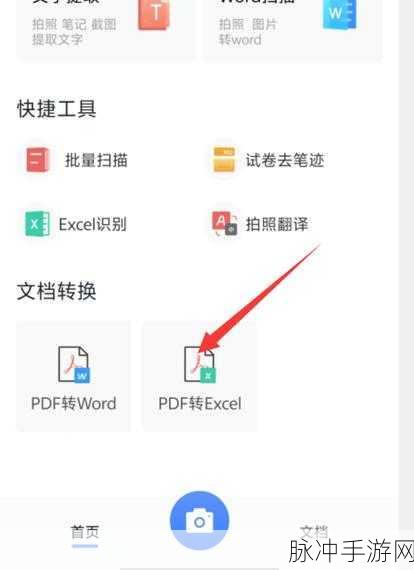
全能扫描王简介
全能扫描王是一款集扫描、识别、编辑和分享于一体的手机应用,它不仅可以轻松扫描和保存纸质文档,还提供了多种编辑工具,帮助用户去除文档上的字迹、水印等不需要的内容,无论是学习中的试卷笔记,还是工作中的合同文件,全能扫描王都能为你提供便捷的处理方案。
去除字迹前的准备
在使用全能扫描王去除字迹之前,我们需要做一些准备工作,确保你的设备上已经安装了全能扫描王应用,并且是最新版本,准备好你想要去除字迹的纸质文档,或者已经扫描好的电子文档。

去除字迹的详细步骤
1. 打开全能扫描王应用
在你的设备上找到并点击全能扫描王的应用图标,打开应用程序,进入主界面后,你可以看到已经扫描好的文档列表,或者通过点击“扫描”按钮来扫描新的文档。
2. 选择要编辑的文档
在全能扫描王的主界面上,浏览并找到你想要去除字迹的扫描文档,点击该文档以进入编辑模式,如果你还没有扫描该文档,可以点击“扫描”按钮进行扫描,或者从相册中导入已扫描的文档。
3. 使用橡皮擦工具去除字迹
进入编辑模式后,你会看到一系列编辑工具,橡皮擦工具是去除字迹的得力助手,点击工具栏上的“橡皮擦”图标,然后在文档上拖动手指或触控笔,将橡皮擦拖动到需要删除的字迹区域,你可以调整橡皮擦的大小和透明度,以获得最佳的擦除效果,多次擦除可以确保字迹被完全去除,同时避免误擦除重要内容。
4. 使用修复工具或涂鸦工具
除了橡皮擦工具外,全能扫描王还提供了修复工具和涂鸦工具,这些工具同样可以帮助你去除字迹,修复工具通常用于自动修复文档中的瑕疵,包括字迹、水印等,而涂鸦工具则允许你使用手指或触控笔在文档上自由绘制,覆盖或擦除不需要的内容,选择白色画笔作为涂鸦工具的颜色,可以与大多数背景颜色相融合,使手写内容看起来不明显。
5. 选择合适的扫描滤镜
在全能扫描王中,你还可以选择合适的扫描滤镜来去除字迹,有些滤镜具有特殊效果,能够自动检测并去除文档中的字迹,导入文档后,尝试不同的扫描滤镜,找到最适合你需求的滤镜效果,保存图片即可。
6. 导出并保存编辑后的文档
完成编辑后,仔细检查编辑结果,确保字迹已经被成功去除,并且其他部分的内容没有受到意外的影响,确认无误后,点击“导出”按钮,选择导出格式(如PDF、图片等),并保存编辑后的文档到你的设备中,你可以根据需求选择不同的格式进行保存。
去除字迹的技巧与注意事项
技巧一:多次擦除
如果一次擦除不干净,可以通过多个步骤反复擦除,以获得最佳效果,在擦除过程中,随时调整橡皮擦的大小和透明度,以确保擦除的精确性和完整性。
技巧二:调整橡皮擦参数
在橡皮擦工具中,你可以调整橡皮擦的大小和透明度,通过调整这些参数,你可以更精确地控制擦除的范围和强度,避免误擦除重要内容。
技巧三:使用白色画笔覆盖
如果文档背景颜色较浅,使用白色画笔作为涂鸦工具的颜色,可以与背景颜色相融合,使手写内容看起来不明显,多次涂抹可以确保字迹被完全覆盖。
注意事项一:备份原始文档
在进行编辑之前,建议备份原始文档,这样,即使编辑过程中出现意外情况,你也能恢复到原始状态,避免数据丢失。
注意事项二:检查编辑结果
完成编辑后,仔细检查编辑结果,确保字迹已经被成功去除,并且其他部分的内容没有受到意外的影响,如果有遗漏或错误,及时进行调整和修正。
注意事项三:选择合适的导出格式
保存编辑后的文档时,选择合适的导出格式,不同的格式具有不同的特点和用途,根据你的需求选择合适的格式进行保存。
全能扫描王作为一款功能强大的手机扫描软件,不仅提供了便捷的扫描功能,还提供了多种编辑工具帮助用户去除文档上的字迹,通过本文的详细介绍和技巧分享,相信你已经掌握了如何使用全能扫描王去除字迹的方法,无论是学习中的试卷笔记还是工作中的合同文件,全能扫描王都能为你提供高效的处理方案,希望这篇攻略能够帮助你更好地利用全能扫描王提升办公和学习的效率。
文章来源
本文由手游攻略团队撰写,旨在为用户提供关于全能扫描王去除字迹的详细攻略和技巧分享,所有内容均基于全能扫描王应用的实际使用经验和官方指南整理而成,如有任何疑问或建议,请随时联系我们。







