本文目录导读:
在手游日益风靡的今天,越来越多的玩家开始追求更加沉浸和便捷的游戏体验,Yuzu模拟器作为一款备受欢迎的模拟器软件,为玩家提供了在电脑上畅玩手游的绝佳平台,要想在Yuzu模拟器上获得最佳的游戏体验,正确设置手柄是至关重要的,本文将从手游公司的角度出发,详细介绍如何在Yuzu模拟器上设置手柄,帮助玩家轻松畅享手游新体验。
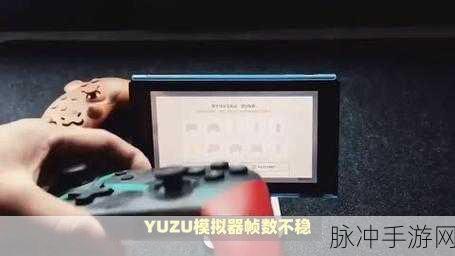
准备工作
在开始设置手柄之前,玩家需要确保已经完成了以下准备工作:
1、安装Yuzu模拟器:从官方网站下载并安装最新版本的Yuzu模拟器,更新至最新版本可以确保玩家获得最佳的兼容性和性能。
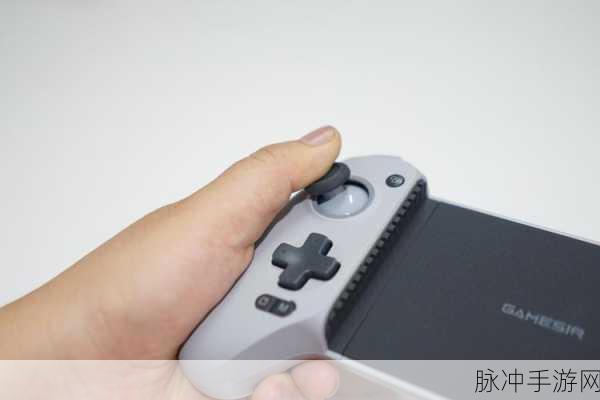
2、连接游戏手柄:将游戏手柄(如Xbox One、PS4手柄等)通过适配器或蓝牙连接至电脑,确保手柄已经正确配对并连接到电脑,以便Yuzu模拟器能够识别。
3、启动Yuzu模拟器:打开已安装的Yuzu模拟器,并加载想要玩的游戏ROM。
进入设置界面
完成准备工作后,玩家需要进入Yuzu模拟器的设置界面,以便开始手柄配置。
1、打开模拟菜单:在Yuzu模拟器的主界面中,找到并点击左上角的“模拟”菜单。
2、选择设置选项:在模拟菜单下拉菜单中,选择“设置”选项,进入模拟器的全局设置界面。
配置控制器
在设置界面中,玩家需要找到并导航至“控制”选项,这是进行手柄设置的关键步骤。
1、选择控制选项:在设置界面的左侧列表中,找到并点击“控制”选项。
2、连接并识别手柄:确保手柄已经正确连接到电脑,并在控制页面中等待模拟器自动识别,如果手柄未能被自动识别,玩家可以尝试重新连接手柄或检查连接设置。
3、选择手柄类型:在控制页面中,玩家会看到多个控制器选项,包括键盘、鼠标以及各类游戏手柄,由于Yuzu模拟器对Xbox系列手柄的支持较为完善,因此玩家可以直接选择“Pro Controller”选项(Xbox手柄通常被识别为Pro Controller),如果使用的是其他品牌的手柄(如PS4手柄),玩家可能需要选择相应的选项或安装相应的驱动和配置文件。
设置手柄按键
选择手柄类型后,玩家将进入按键映射界面,开始为手柄上的每个按键分配相应的功能。
1、选择待修改按键:在手柄设置界面,玩家会看到一个虚拟手柄图示以及一系列可配置的按键,使用鼠标点击想要更改的按键区域,A”按钮或“Left”(左方向)等。
2、映射手柄按键:点击选中后,拿起手柄,按下希望映射到该位置的实体按键,如果想要将“A”按钮映射到手柄上的A键,就在点击“A”按钮后,按下手柄上的A键进行映射。
3、调整AB键:需要注意的是,Xbox手柄的AB键位置与NS手柄相反,因此玩家需要进行调整,点击右侧主要按键的A选项(按键1),然后按下手柄上的A键进行映射;同样地,点击B下面的按键0,然后按下手柄上的B键进行映射。
4、设置其他按键:重复上述步骤,为所有需要调整的按键进行映射,确保每个按键都准确对应,以确保游戏中的操作流畅无误。
5、勾选震动选项:为了获得更逼真的游戏体验,建议玩家勾选左下角的“震动”选项,这样,在游戏过程中,当手柄受到震动效果时,玩家可以感受到更加真实的反馈。
保存与测试设置
完成所有按键映射后,玩家需要保存设置并进行测试。
1、保存设置:点击页面下方的“保存”或类似按钮,以保存手柄设置。
2、进入游戏测试:返回模拟器主界面,加载之前选择的游戏ROM,并进入游戏。
3、验证按键功能:在游戏中尝试使用手柄进行操作,确保每个按键都能正确响应,如果发现某些按键设置不符合预期,可以回到手柄设置界面进行重新映射。
4、调整灵敏度与死区:对于高级用户,Yuzu模拟器还提供了手柄灵敏度调整和死区设置,这些功能可以帮助玩家进一步优化手柄操作体验,根据个人喜好和游戏需求进行调整。
通过以上步骤,玩家已经成功在Yuzu模拟器上完成了手柄按键的设置,合理的按键配置和适时的调整不仅提升了游戏的操作便捷性,还让玩家在PC上享受到了更加接近主机的游戏体验,希望本文能帮助玩家更好地享受Yuzu模拟器带来的游戏乐趣!
基于Yuzu模拟器官方文档及玩家社区提供的经验总结而成,旨在帮助玩家更好地理解和使用Yuzu模拟器进行手柄设置,如有任何疑问或建议,请随时联系我们。







