本文目录导读:
在手游的世界里,玩家不仅需要掌握各种游戏技巧,有时还需要处理一些与游戏无关但同样重要的任务,比如文档处理,对于手游玩家来说,全能扫描王无疑是一款功能强大的应用,它不仅能够将纸质文档快速转化为电子文档,还能帮助玩家去除文档中的手写内容,让文档更加整洁和易于阅读,我们就从手游公司的角度,为各位玩家带来一篇详细的攻略,教大家如何在全能扫描王中轻松去除手写内容。

全能扫描王应用介绍
全能扫描王是一款集扫描、识别、编辑、分享于一体的多功能应用,广泛应用于办公、学习、生活等多个场景,它支持多种文档格式的扫描和保存,包括PDF、JPEG、PNG等,并且具备强大的OCR(光学字符识别)技术,能够准确识别文档中的文字内容,全能扫描王还提供了丰富的编辑功能,如手写去除、图片裁剪、文字标注等,满足用户多样化的需求。
1. 打开全能扫描王应用
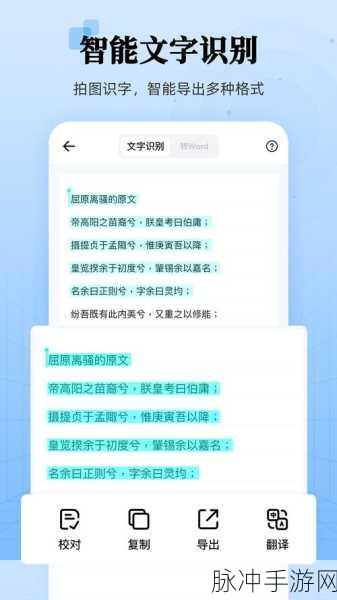
确保你的手机上已经安装了全能扫描王应用,如果尚未安装,可以通过应用商店进行下载并安装,安装完成后,打开应用,登录你的账户,以便享受更多功能和云存储服务。
2. 选择需要处理的文档或图片
在全能扫描王的主界面中,找到并选择你需要处理的文档或图片,这些文档或图片可能包含手写内容,需要你去除,你可以通过点击屏幕上的“相册”按钮,从手机相册中选择已有的图片,或者点击“扫描”按钮,直接拍摄新的文档。
3. 进入编辑模式
选中文档或图片后,点击界面上的“编辑”按钮,进入编辑模式,在编辑模式下,你可以对文档或图片进行各种操作,包括去除手写内容、裁剪图片、添加文字标注等。
4. 使用去手写功能
在编辑模式中,找到并点击“去手写”功能,全能扫描王会自动识别并去除文档或图片中的手写内容,你可以通过调整去手写功能的参数,如橡皮擦的大小和透明度,以达到最佳的去除效果,如果手写内容比较复杂,或者去手写功能无法完全去除,你可以尝试使用其他工具进行辅助处理。
5. 使用橡皮擦工具
橡皮擦工具是全能扫描王中最直接、最常用的去除手写内容的方法之一,在编辑模式下,点击工具栏中的“橡皮擦”图标,然后使用手指或触控笔将橡皮擦拖动到需要删除的手写区域,你可以调整橡皮擦的大小和透明度,以适应不同的手写内容和背景,如果手写内容比较密集,可以多次擦除,直到手写内容被完全去除。
6. 使用白色画笔覆盖
如果手写内容比较复杂,或者橡皮擦工具无法完全去除,你可以使用白色画笔进行覆盖,在编辑模式下,点击工具栏中的“涂鸦”图标,然后选择白色画笔,白色画笔的颜色可以与大多数背景颜色相融合,使手写内容看起来不明显,将白色画笔拖动到需要覆盖的手写区域,重复操作直到手写内容被白色完全覆盖。
7. 使用选取和删除工具
对于大面积的手写内容,使用选取和删除工具会更加方便,在编辑模式下,点击工具栏中的“选取”图标,然后使用手指或触控笔将选取框拖动到包含手写的区域,调整选取框的大小和位置,确保准确选取需要删除的手写内容,点击选取框中的“删除”按钮,所选区域的手写内容将被删除。
8. 使用试卷擦除功能
如果你需要处理的文档是试卷,全能扫描王还提供了专门的试卷擦除功能,打开应用后,点击上方的“试卷擦除”选项,然后对试卷进行拍摄或导入,应用将自动识别并擦除试卷上的手写部分,需要注意的是,试卷擦除功能的效果可能因手写内容和背景的不同而有所差异,在扫描试卷时,选择合适的纸张类型和尺寸,以确保识别效果最佳,保持试卷的清晰可读,避免出现模糊或歪斜的情况。
9. 保存并导出
完成去手写操作后,点击屏幕右上角的“保存”按钮,将处理后的文档或图片保存到你的手机中,如果需要,你还可以将处理后的文档或图片导出到其他应用或云存储中,全能扫描王支持多种导出格式,包括PDF、JPEG、PNG等,你可以根据需求选择合适的格式进行导出。
全能扫描王手写去除技巧的实际应用与效果
在实际应用中,全能扫描王的手写去除功能表现出了出色的性能和效果,无论是简单的笔记还是复杂的图表,全能扫描王都能够准确识别并去除手写内容,同时保持文档的清晰度和可读性,以下是一些实际应用案例和效果展示:
案例一:去除笔记
小明是一名学生,他经常使用全能扫描王将课本和笔记转化为电子文档,在扫描过程中,他发现一些笔记内容需要去除,他选择了去手写功能,并调整了橡皮擦的大小和透明度,经过几次擦除和覆盖操作后,他成功去除了所有不需要的笔记内容,得到了一个整洁的文档。
案例二:去除试卷上的手写答案
小红是一名老师,她经常需要批改学生的试卷,为了方便批改和统计分数,她使用全能扫描王将试卷转化为电子文档,并去除了试卷上的手写答案,她选择了试卷擦除功能,并对试卷进行了拍摄,应用自动识别并擦除了试卷上的手写部分,得到了一个干净的试卷文档。
效果展示
通过对比处理前后的文档,我们可以明显看到全能扫描王手写去除功能的效果,处理前的文档包含大量的手写内容和笔记,而处理后的文档则变得整洁、清晰,易于阅读和打印,全能扫描王还保留了文档的原始格式和布局,使得处理后的文档更加美观和专业。
全能扫描王手写去除功能的优势与不足
优势
1、高效便捷:全能扫描王的手写去除功能操作简便、高效快捷,能够在短时间内完成大量文档的处理。
2、准确度高:全能扫描王采用先进的OCR技术,能够准确识别并去除文档中的手写内容,同时保持文档的清晰度和可读性。
3、支持多种格式:全能扫描王支持多种文档格式的扫描和保存,包括PDF、JPEG、PNG等,满足用户多样化的需求。
4、丰富的编辑功能:除了手写去除功能外,全能扫描王还提供了裁剪、标注、分享等多种编辑功能,满足用户多样化的需求。
不足
1、对特殊格式的支持有限:虽然全能扫描王支持大多数类型的文档和图片,但对于一些特殊格式的文档或图片,可能需要调整参数或采用其他方法进行处理。
2、处理效果受手写内容和背景影响:全能扫描王的手写去除效果可能因手写内容和背景的不同而有所差异,在处理复杂的手写内容时,可能需要多次擦除和覆盖操作才能达到最佳效果。
全能扫描王作为一款功能强大的应用,在手游玩家的日常生活中发挥着重要作用,通过本文的介绍和攻略,相信各位玩家已经掌握了如何在全能扫描王中轻松去除手写内容的方法,无论是学习、办公还是生活场景,全能扫描王都能够为你提供便捷、高效的文档处理服务,希望本文能够帮助到各位玩家,让你的文档处理更加轻松、愉快!
文章来源
本文根据全能扫描王官方教程及用户反馈整理,旨在为广大手游玩家提供实用的文档处理技巧和攻略,如有任何疑问或建议,请随时联系我们。







