本文目录导读:
手游已经成为现代人娱乐生活中不可或缺的一部分,无论是休闲益智类还是紧张刺激的竞技类,都深受玩家们的喜爱,当我们在享受游戏带来的乐趣时,苹果手机触屏失灵的问题却可能突然袭来,甚至关机都关不了,这无疑给玩家们的游戏体验带来了极大的困扰,作为手游公司,我们深知这一问题的严重性,本文将为大家提供一份详尽的应对攻略,帮助手游玩家们解决苹果手机触屏失灵的烦恼。
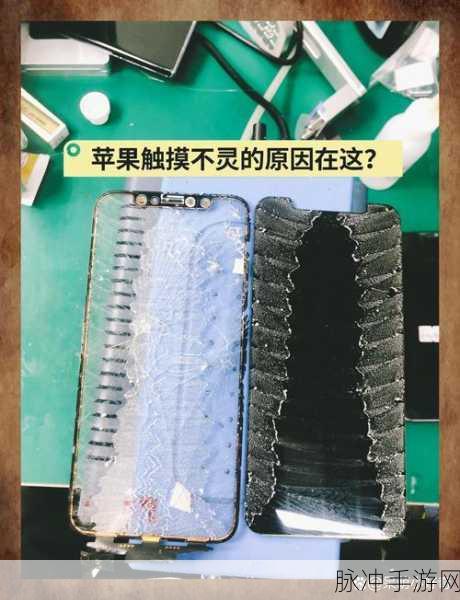
触屏失灵的原因分析
苹果手机触屏失灵的原因多种多样,既有软件层面的,也有硬件层面的,甚至还包括一些外部因素,了解这些原因,是解决问题的第一步。
1、软件问题
iOS系统bug:iOS系统作为苹果手机的操作系统,虽然稳定性较高,但偶尔也会出现一些bug,导致触屏失灵。
软件冲突:某些应用程序可能与iOS系统或其他应用程序产生冲突,导致触屏功能异常。
后台程序过多:长时间使用手机,后台运行的程序过多,可能导致系统资源不足,进而影响触屏响应。
2、硬件问题
屏幕灰尘或污渍:屏幕边缘的灰尘或污渍可能会影响触屏的灵敏度。
屏幕保护膜:质量较差的屏幕保护膜可能会影响触屏效果。
充电线和充电器问题:非原装充电器或数据线可能导致电压不稳定,进而影响触屏功能。
物理按键故障:关机键等物理按键的硬件故障也可能导致触屏失灵。
3、外部因素
手上有水或脏物:这会导致触屏出现漂移现象。
静电干扰:手机在特定情况下可能受到静电干扰,导致触屏不受控制。
触屏失灵的应对策略
面对触屏失灵的问题,玩家们不必过于惊慌,可以按照以下步骤逐一排查并尝试解决问题。
1、清理屏幕
使用干净的软布轻轻擦拭屏幕边缘,确保没有灰尘或污渍附着,如果使用了屏幕保护膜,也要检查其是否安装正确且完好无损。
2、重新启动设备
长时间使用手机可能导致系统出现卡顿或故障,此时可以尝试长按电源键,然后滑动“关机”按钮,等待几秒钟后再重新开机,这可以强制关闭后台程序,让设备重新启动,有时能解决触屏失灵的问题。
3、检查充电线和充电器
如果触屏失灵是在充电时出现的,可以检查充电线和充电器是否正常工作,尝试更换其他充电线或充电器,看是否能解决问题。
4、更新iOS系统
打开“设置”>点击“通用”>选择“软件更新”,查看是否有新版本的iOS系统可供更新,软件更新能解决一些未知的bug,提高系统的稳定性。
5、卸载并重新安装应用程序
如果某个应用程序出现问题,导致整个屏幕失灵,可以尝试卸载该应用程序,然后重新从App Store下载并安装它,在卸载应用程序之前,请确保已经备份了相关数据,以免丢失重要信息。
6、校准触屏
在“设置”中查找“触屏校准”选项进行尝试,虽然并非所有苹果手机都支持触屏校准功能,但如果有此选项,不妨一试。
7、检查辅助功能设置
进入“设置”>“辅助功能”>“触控”>“AssistiveTouch”,确保没有误开启或设置错误,检查其他辅助功能设置,确保没有影响电源键的选项被激活。
8、强制重启
如果上述方法都无法解决问题,可以尝试强制重启,对于大部分iPhone机型,长按音量键和电源键直到看到苹果标志出现,强制重启可以清除临时文件,有时能解决一些软件层面的故障。
9、恢复出厂设置
如果问题依然存在,且备份了重要数据,可以尝试恢复出厂设置,打开“设置”>点击“通用”>选择“还原”>点击“抹掉所有内容和设置”,这将删除手机上的所有数据,并将手机恢复到出厂状态,有时能解决一些顽固的软件问题。
10、寻求专业维修
如果以上方法都无法解决问题,那么很可能是硬件层面的问题,建议联系苹果官方或授权维修服务,寻求专业维修,在维修过程中,请确保选择官方授权的维修中心,以保障维修质量和数据安全。
预防触屏失灵的措施
除了应对触屏失灵的问题外,玩家们还可以采取一些预防措施,降低触屏失灵的风险。
1、定期清理屏幕
养成定期清理屏幕的好习惯,确保屏幕干净无污渍。
2、使用原装充电器和数据线
尽量避免使用非原装充电器和数据线,以减少对手机硬件的损害。
3、合理管理后台程序
定期关闭不必要的后台程序,释放系统资源,提高手机运行效率。
4、更新应用程序和系统
及时更新应用程序和iOS系统,以确保软件的兼容性和稳定性。
5、避免长时间连续使用
长时间连续使用手机会导致手机过热和电池损耗加快,建议适当休息,让手机得到放松。
苹果手机触屏失灵是一个常见的问题,但并非无解,通过了解触屏失灵的原因,并按照上述步骤逐一排查和尝试解决问题,玩家们可以大大降低触屏失灵对游戏体验的影响,采取一些预防措施,如定期清理屏幕、使用原装充电器和数据线、合理管理后台程序等,也可以有效降低触屏失灵的风险,希望本文的攻略能够帮助手游玩家们更好地享受游戏带来的乐趣。
文章来源:本文由XX手游公司整理发布,旨在为广大手游玩家提供实用的游戏攻略和解决方案,XX手游公司致力于为广大玩家提供高品质的游戏体验和服务,欢迎关注我们的官方网站和社交媒体平台,获取更多游戏资讯和攻略。







