本文目录导读:
在手游的世界里,精美的攻略图片往往能够吸引更多玩家的目光,提升攻略的吸引力与实用性,iPhone用户可能会遇到一个问题:拍摄或保存的图片默认是HEIC格式,这在某些情况下并不方便直接用于手游攻略的制作与分享,为了解决这个问题,本文将详细介绍如何在iPhone上将图片改为JPG格式,以便更好地满足手游攻略制作的需求。
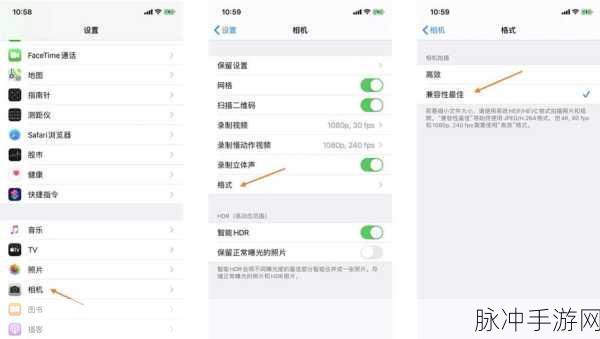
了解JPG格式与手游攻略的契合点
JPG格式是一种广泛应用的图像压缩格式,它能够在保证图像质量的同时,大幅度减小文件体积,非常适合用于网络传输和分享,在手游攻略制作中,JPG格式的图片不仅便于上传至游戏社区、论坛或社交媒体,还能确保图片在不同设备上的显示效果保持一致,避免因格式不兼容导致的图像失真或加载缓慢问题。
iPhone图片格式转换方法
方法一:使用iPhone自带功能转换
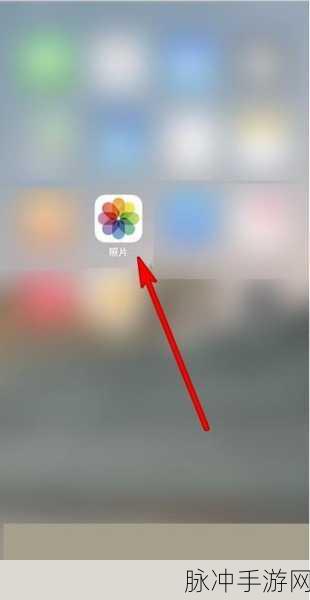
虽然iPhone没有直接提供将HEIC转换为JPG的快捷按钮,但你可以通过“邮件”应用或“信息”应用间接实现这一功能。
1、邮件应用转换:
- 打开“照片”应用,选择需要转换的图片。
- 点击左下角的“分享”按钮(一个向上的箭头图标)。
- 在弹出的分享选项中,选择“邮件”。
- 在邮件编辑界面,不要立即发送邮件,而是点击邮件主题下方的图片预览。
- 在图片预览界面,点击左下角的“选项”按钮。
- 在弹出的菜单中,选择“低质量图像”(这实际上是JPG格式的一种压缩选项)。
- 完成邮件编辑后,可以选择取消发送,而是将邮件保存到“草稿箱”,然后从草稿箱中导出已转换为JPG格式的图片附件。
2、信息应用转换:
- 同样在“照片”应用中选中图片,点击“分享”按钮。
- 选择“信息”应用。
- 在信息编辑界面,长按图片预览,直到出现“更多”选项。
- 点击“更多”,然后选择“存储图像为...”或类似的选项。
- 在弹出的菜单中,选择“低质量图像”进行保存,这样保存下来的图片就是JPG格式。
方法二:利用第三方应用进行转换
对于追求效率和便捷性的手游攻略制作者来说,使用第三方应用可能是更好的选择,以下是一些推荐的APP:
Image Converter:这款应用支持批量转换图片格式,包括将HEIC转换为JPG,用户只需导入需要转换的图片,选择目标格式,即可一键完成转换。
Shortcut(捷径):通过创建自定义捷径,可以实现更快速的格式转换,用户可以在App Store下载“捷径”应用,然后搜索或创建HEIC转JPG的捷径,之后只需在“捷径”应用中运行该捷径,即可快速完成转换。
转换后的JPG图片在手游攻略中的应用
将图片转换为JPG格式后,你可以更灵活地将其应用于手游攻略的制作中。
攻略配图:将转换后的JPG图片作为攻略的配图,提升攻略的视觉吸引力。
游戏社区分享:将攻略配图上传至游戏社区,与其他玩家分享你的游戏心得与发现。
社交媒体推广:将攻略配图与文案结合,发布至微博、微信等社交媒体,扩大攻略的影响力。
注意事项
- 在进行图片格式转换时,请注意保持图片的清晰度,避免过度压缩导致图像质量下降。
- 转换后的JPG图片建议保存在易于查找的位置,以便后续使用。
- 考虑到版权问题,使用他人图片时请确保已获得授权或遵守相关使用规定。
文章来源
基于作者在实际手游攻略制作过程中的经验总结,以及对iPhone图片格式转换方法的深入研究,所有信息均来自公开渠道,旨在为用户提供实用的手游攻略制作技巧,如需了解更多关于手游攻略制作的信息,请持续关注相关游戏社区与论坛。







