《辐射4》作为Bethesda Softworks开发的一款备受玩家喜爱的角色扮演游戏,以其丰富的剧情、开放的游戏世界和多样的玩法吸引了大量忠实粉丝,在游戏中,有些玩家可能会遇到灵光品质(God Rays)开启后导致画面过于炫目或影响游戏流畅度的问题,为了帮助这部分玩家解决这一困扰,本文将从手游公司的角度详细介绍如何在《辐射4》中快速取消灵光品质,让玩家能够畅享更加舒适的游戏体验。
灵光品质的作用与影响
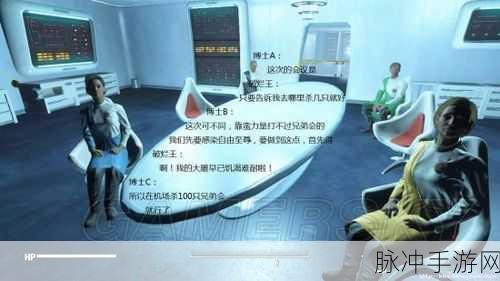
灵光品质是《辐射4》中的一种视觉效果,旨在增强游戏画面的真实感和沉浸感,它通过模拟光线穿过大气层时产生的散射效果,营造出一种类似于阳光透过树叶间隙洒在地面上的光影效果,这种效果虽然美观,但对于部分玩家来说,可能会因为过于炫目而导致视觉疲劳,甚至影响游戏的流畅度和性能,取消灵光品质成为了一个迫切的需求。
关闭灵光品质的具体步骤
关闭《辐射4》中的灵光品质,可以通过以下几种方法实现:
方法一:通过游戏设置关闭
1、打开游戏并加载存档:启动《辐射4》并加载到你想要关闭灵光品质的存档。
2、进入游戏设置界面:在游戏界面左上角,点击“选项”按钮,进入游戏设置界面。
3、找到显示设置:在设置菜单中,找到并点击“显示”或“视觉”选项,在显示设置中,玩家可以调整游戏的分辨率、画面质量、光影效果等。
4、关闭灵光品质:在显示设置中,找到“灵光品质”或类似的选项,并将其关闭,关闭灵光品质后,游戏画面将不再显示这种炫目的光影效果,从而减轻视觉疲劳并提高游戏流畅度。
方法二:通过控制台关闭
1、打开控制台:使用键盘组合“~”或者鼠标点击屏幕右下方的控制器按钮打开控制台。
2、输入指令:在控制台中输入指令来打开游戏设置菜单,或者直接输入关闭灵光品质的指令,输入“set detailCmp 100”可以关闭灵光品质,但需要注意的是,这个命令只能在游戏开始前生效,如果已经开始游戏就无法使用了。
3、保存并退出:确认关闭灵光品质后,保存设置并退出控制台。
方法三:使用MOD工具关闭
在一些MOD工具中,通常也提供了关闭灵光的选项,玩家可以下载安装相应的MOD来达到关闭灵光品质的目的,需要注意的是,不同版本、不同平台可能会有不同的操作方式,请根据实际情况进行调整,同时请注意备份好游戏文件以免造成数据丢失或其他问题。
关闭灵光品质后的游戏体验变化
关闭灵光品质后,游戏画面将不再显示炫目的光影效果,这可能会让画面显得略显单调,对于追求流畅度和舒适度的玩家来说,这无疑是一个值得接受的权衡,关闭灵光品质后,游戏性能可能会得到提升,因为减少了不必要的视觉效果渲染,玩家还可以尝试降低游戏分辨率、关闭其他不必要的视觉效果、升级硬件配置等方法来提高游戏流畅度。
注意事项与建议
1、硬件配置:灵光品质几乎是最耗费硬件机能的一个特效,如果硬件不是特别强悍,建议将这个选项调低一些,或者直接关闭。
2、游戏存档:在关闭灵光品质之前,建议玩家先备份好游戏存档,以防止意外情况导致数据丢失。
3、游戏设置:玩家可以根据自己的硬件配置和实际需求,合理调整游戏设置,以确保游戏能够稳定运行。
4、MOD兼容性:在使用MOD工具关闭灵光品质时,请注意MOD的兼容性和稳定性,以免对游戏造成不良影响。
参考来源
基于《辐射4》官方游戏设置及玩家社区反馈整理而成,旨在帮助玩家解决游戏中遇到的灵光品质问题,通过本文的介绍,相信玩家已经掌握了关闭《辐射4》灵光品质的方法,并能够根据自己的需求调整游戏设置,以获得更好的游戏体验。
仅供参考,具体操作请以游戏实际情况为准。







