本文目录导读:
在快节奏的现代生活中,移动办公已成为不可或缺的一部分,而扫描全能王作为一款功能强大的手机扫描应用,凭借其出色的扫描效果、丰富的功能以及便捷的操作方式,赢得了广大用户的青睐,我们就从手游公司的角度,为大家带来一篇详尽的扫描全能王手游攻略,帮助大家轻松玩转这款移动办公神器。

下载与安装
我们需要从官方渠道下载并安装扫描全能王应用,无论是iOS还是Android系统,用户都可以在各自的应用商店中搜索“扫描全能王”进行下载,安装完成后,启动应用,即可进入主界面。
界面与功能介绍
扫描全能王的主界面设计简洁明了,功能区域划分清晰,顶部为功能按钮区,包括“照相机”、“相册”、“我的文档”等;中部为文档列表区,显示用户已扫描或保存的文档;底部为操作按钮区,包括“设置”、“更多”等选项。
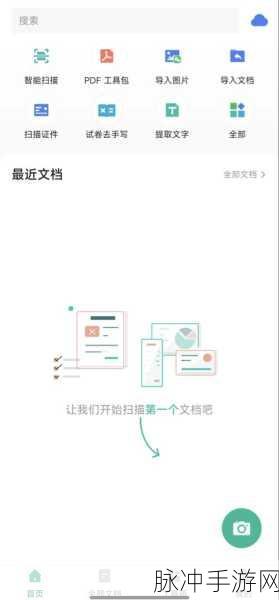
1、照相机功能:点击底部的“照相机”按钮,即可进入扫描模式,用户可以通过对准需要扫描的文件,选择“单张拍摄”或“连续拍摄”进行扫描,扫描完成后,还可以对扫描结果进行裁剪、旋转、调整滤镜等操作,以获得最佳的扫描效果。
2、相册功能:如果用户已经拍摄了需要扫描的文件照片,可以直接点击“相册”按钮,从手机相册中选择图片进行扫描,这一功能极大地提高了用户的操作灵活性。
3、我的文档功能:在“我的文档”中,用户可以查看和管理已扫描的文档,通过长按文档,还可以进行排序、删除、分享等操作,用户还可以设置文档的扫描质量与大小,以满足不同的需求。
4、设置功能:在“设置”中,用户可以调整扫描参数,如扫描模式、输出格式、分辨率等,还可以开启或关闭自动裁剪、去阴影等功能,以获得更优质的扫描效果。
高效扫描技巧
1、确保充足光线:在扫描时,请确保周围环境光线明亮,以减少阴影和反光,从而提升扫描质量,如果光线不足,可以使用手机的闪光灯进行补光。
2、保持文件平整:将文件平稳放置在扫描平面上,避免折叠或皱褶,以确保获得更清晰的扫描效果,如果文件不平整,可以使用书本或其他重物进行压平。
3、定期清洁扫描平面:定期清理扫描平面的灰尘和污渍,以提升扫描质量并避免污渍影响扫描效果,可以使用干净的布或纸巾进行擦拭。
4、熟练掌握快捷键:扫描全能王支持多种快捷键操作,如快速切换扫描模式、调整滤镜等,熟悉这些快捷键将极大提高用户的操作效率。
5、增加扫描分辨率:分辨率越高,扫描文件的清晰度越高,通常300 DPI以上的分辨率可以获得较好的扫描效果,用户可以根据需要调整扫描分辨率。
高级功能介绍
1、OCR功能:扫描全能王内置了强大的OCR(光学字符识别)功能,用户可以将扫描的文件转换为可编辑的文本格式,如Word或Txt,这一功能对于需要处理大量文字的用户来说非常实用。
2、连续拍摄与替换功能:使用“连续拍摄”功能,用户可以一次扫描多张图片,如果某张图片有问题,不需要重新拍摄全部文件,只需点击“替换”按钮即可上传或重新拍摄该张图片,这一功能大大提高了用户的扫描效率。
3、去阴影与涂抹擦除功能:拍摄的图片本身可能有阴影或脏污,影响扫描效果,扫描全能王提供了“去阴影”和“涂抹擦除”功能,可以一键还原清晰图片,完美去除脏污。
4、电脑编辑与文件传输:扫描全能王支持将手机扫描的文件传输至电脑端进行编辑和保存,用户只需登录扫描全能王的官网账号,即可轻松实现文件传输和管理。
5、回收站与文件恢复:扫描全能王提供了回收站功能,用户可以在回收站中找回已删除的文档,普通账户可以恢复7天内删除的文档,高级账户可以恢复30天内删除的文档,用户还可以将原件和扫描件的图片自动保存到手机,以防文件丢失。
使用场景与案例分享
1、办公场景:在办公场景中,扫描全能王可以替代传统的扫描仪,实现快速、高效的文档扫描和存储,员工可以将纸质合同、报告等文件扫描成电子版,方便后续查阅和分享。
2、学习场景:在学习场景中,学生可以将课本、笔记等扫描成电子版,方便复习和整理,扫描全能王还支持将扫描的文件转换为文本格式,方便学生进行文字编辑和整理。
3、生活场景:在生活中,扫描全能王可以应用于各种需要扫描的场景,用户可以将身份证、护照等证件扫描成电子版,方便出行和办理业务,还可以将发票、收据等票据扫描成电子版,方便记录和报销。
扫描全能王作为一款功能强大的手机扫描应用,凭借其出色的扫描效果、丰富的功能以及便捷的操作方式,已成为广大用户移动办公的首选工具,随着技术的不断进步和用户需求的不断变化,扫描全能王将继续优化和完善功能,为用户提供更加高效、便捷的移动办公体验。
文章来源
本文由手游公司XX公司撰写,旨在为用户提供详尽的扫描全能王手游攻略,文章内容基于扫描全能王的最新版本和官方文档,并结合了实际使用经验和用户反馈,如有任何疑问或建议,请随时联系我们。







