本文目录导读:
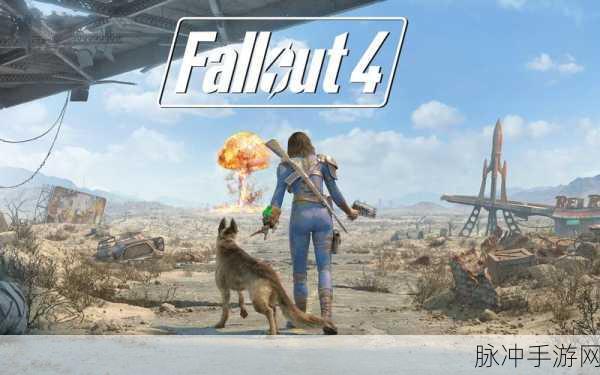
废土世界的探险总是充满未知与挑战,而《辐射4》作为经典单机游戏的移植版,在移动端上同样吸引了大量玩家的关注,不少玩家在初次进入游戏时,可能会觉得游戏背景过于暗淡,影响了整体的视觉体验,别担心,作为手游公司,我们深知玩家需求,今天就来为大家分享一些轻松调整设置的方法,让你的废土之旅更加明亮、舒适。
游戏亮度与对比度调整
在《辐射4》手游中,游戏亮度与对比度的设置直接影响玩家在游戏中的视觉感受,如果背景显得暗淡,首先可以尝试调整这两项参数。
1、亮度调整:
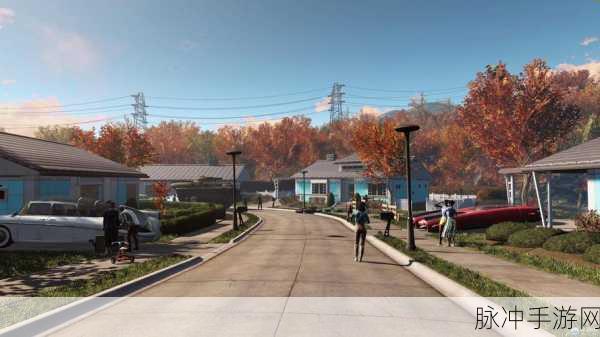
- 进入游戏后,点击屏幕右上角的“设置”按钮。
- 在设置菜单中,找到“显示”或“画面”选项。
- 滑动亮度调节条,适当增加亮度值,建议从默认值开始,逐步增加,直到找到最适合自己的亮度水平。
2、对比度调整:
- 同样在“显示”或“画面”选项中,找到对比度调节条。
- 适当增加对比度,可以使游戏画面中的明暗对比更加明显,有助于突出游戏元素,减少视觉疲劳。
色彩饱和度与色调调整
色彩饱和度与色调的调整,可以进一步改善游戏画面的视觉效果,让废土世界更加生动。
1、色彩饱和度:
- 在“显示”或“画面”设置中,找到色彩饱和度调节项。
- 适当增加色彩饱和度,可以使游戏画面中的颜色更加鲜艳,提升整体视觉效果,但也要注意,过高的饱和度可能会让画面显得过于刺眼,因此建议逐步调整,找到最佳平衡点。
2、色调调整:
- 色调调节项通常允许玩家调整游戏画面的整体色温。
- 如果觉得游戏背景过于暗淡,可以尝试将色调向暖色调调整,这有助于提升画面的明亮度和温暖感。
HDR与抗锯齿设置
HDR(高动态范围)和抗锯齿技术的运用,可以显著提升游戏画面的细腻度和真实感,从而改善暗淡的背景问题。
1、HDR设置:
- 如果你的设备支持HDR技术,建议在“显示”或“画面”设置中开启HDR模式。
- HDR模式能够提供更宽广的色域和更高的亮度范围,使游戏画面中的明暗细节更加丰富,背景更加明亮。
2、抗锯齿设置:
- 抗锯齿技术主要用于减少游戏画面中的锯齿状边缘,使画面更加平滑。
- 在“显示”或“画面”设置中,找到抗锯齿选项,并开启它,这有助于提升游戏画面的整体质量,减少视觉干扰。
环境光与阴影调整
环境光和阴影的设置,对于营造游戏氛围和突出游戏元素至关重要,通过调整这些参数,可以进一步改善游戏背景的暗淡问题。
1、环境光调整:
- 在“显示”或“画面”设置中,找到环境光调节项。
- 适当增加环境光亮度,可以使游戏场景中的光线更加充足,背景更加明亮,但也要注意,过高的环境光可能会使游戏画面显得过于明亮,影响游戏氛围。
2、阴影调整:
- 阴影调节项允许玩家调整游戏画面中阴影的强度和细节。
- 适当增加阴影的强度和细节,可以使游戏画面中的立体感和层次感更加明显,但也要注意,过强的阴影可能会使游戏画面显得过于压抑,因此建议根据游戏场景和个人喜好进行调整。
游戏性能与画质平衡
在调整游戏画面设置时,还需要考虑游戏性能与画质的平衡,过高的画质设置可能会增加设备的运行负担,导致游戏卡顿或发热等问题。
1、画质模式选择:
- 在“显示”或“画面”设置中,通常会有多种画质模式可供选择,如“低”、“中”、“高”、“极高”等。
- 根据你的设备性能和游戏需求,选择合适的画质模式,如果设备性能较好,且追求更高的画质体验,可以选择“高”或“极高”模式;如果设备性能一般,或希望减少游戏卡顿和发热问题,可以选择“中”或“低”模式。
2、帧率限制:
- 在“性能”或“游戏设置”中,通常会有帧率限制选项。
- 根据你的设备性能和游戏需求,选择合适的帧率限制,如果设备性能较好,且追求更流畅的游戏体验,可以选择较高的帧率限制;如果设备性能一般,或希望减少游戏卡顿和发热问题,可以选择较低的帧率限制。
通过调整游戏亮度、对比度、色彩饱和度、色调、HDR、抗锯齿、环境光和阴影等参数,以及平衡游戏性能与画质,你可以轻松改善《辐射4》手游背景暗淡的问题,享受更加明亮、舒适的废土之旅。
我们也建议玩家在调整设置时,逐步进行,每次只调整一项参数,并观察其对游戏画面的影响,这样不仅可以找到最适合自己的画面设置,还可以避免因为一次性调整过多参数而导致的游戏卡顿或发热等问题。
希望这篇攻略能够帮助到所有《辐射4》手游的玩家,让你们在废土世界中畅享更加精彩的游戏体验!
文章来源:本文由XX手游公司官方攻略团队撰写,旨在为广大玩家提供实用的游戏设置调整建议,如需更多游戏攻略和资讯,请关注我们的官方网站和社交媒体平台。







