本文目录导读:
在手游的世界里,玩家们总是追求高效与便捷,特别是在处理文档和图片时,扫描王作为一款功能强大的手机应用,不仅能够帮助用户快速扫描和保存文档,还提供了多种编辑工具,让玩家们在游戏中也能轻松应对各种文档处理需求,我们就从手游公司的角度,为大家带来一篇详细的攻略,教你如何使用扫描王去掉由扫描王扫描创建的痕迹,让你的文档处理更加得心应手。
扫描王应用简介
扫描王是一款集扫描、识别、编辑于一体的手机应用,广泛应用于办公、学习等多个场景,它支持多种文档格式的扫描和保存,如PDF、JPEG等,同时提供了丰富的编辑功能,如文字识别、图片裁剪、水印去除等,对于手游玩家来说,扫描王不仅是一款实用的工具,更是提升游戏体验的得力助手。
去除扫描痕迹的详细步骤
1. 打开扫描王应用
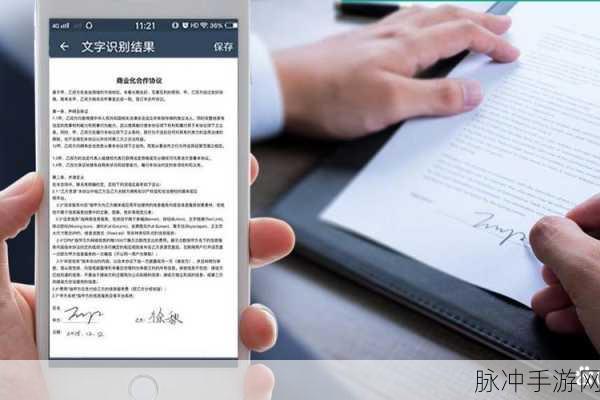
确保你的设备上已经安装了最新版本的扫描王应用,打开应用后,你会看到一个简洁明了的主界面,上面列出了所有已扫描的文档。
2. 选择目标文档
在扫描王的主界面上,浏览并找到你想要去除扫描痕迹的文档,点击该文档以进入编辑模式,如果你还没有扫描该文档,可以点击“扫描”按钮进行扫描,或者从相册中导入已扫描的文档。
3. 使用橡皮擦工具
进入编辑模式后,你会看到一系列编辑工具,橡皮擦工具是去除扫描痕迹的关键,点击工具栏中的橡皮擦图标,然后调整橡皮擦的大小和透明度,为了获得最佳的擦除效果,你需要将橡皮擦的透明度调整到适当的水平,以避免误擦除重要内容。
4. 精确擦除痕迹
使用橡皮擦工具,将手指或触控笔拖动到需要去除的痕迹区域,在擦除过程中,你可以随时调整橡皮擦的大小和透明度,以确保擦除的精确性,对于复杂的痕迹,你可以多次擦除,直到完全去除为止。
5. 检查并保存编辑结果
完成擦除后,仔细检查编辑结果,确保痕迹已经被成功去除,并且其他部分的内容没有受到意外的影响,确认无误后,点击保存按钮,将编辑后的文档保存在你的设备中,你可以选择保存为原始格式(如PDF或JPEG),或者选择其他格式,以满足你的具体需求。
高级技巧:批量处理与无痕模式
除了基本的橡皮擦工具外,扫描王还提供了许多高级功能,如批量处理和无痕模式,这些功能可以进一步提升你的文档处理效率。
1. 批量处理
如果你需要处理多个文档中的痕迹,可以使用扫描王的批量处理功能,在编辑模式下,选择多个文档,然后点击“批量处理”按钮,在弹出的菜单中,选择“去除痕迹”选项,然后按照提示进行操作,这样,你就可以一次性去除多个文档中的痕迹,节省大量时间和精力。
2. 无痕模式
无痕模式是扫描王的一项隐私保护功能,在开启无痕模式后,扫描王不会保存你的任何扫描记录或编辑历史,这对于需要处理敏感信息的玩家来说非常有用,要开启无痕模式,只需在扫描王的主界面上点击“设置”按钮,然后在弹出的菜单中选择“无痕模式”选项即可。
实战案例:去除试卷上的手写痕迹
为了更直观地展示扫描王去除痕迹的功能,我们来看一个实战案例:去除试卷上的手写痕迹。
1、打开扫描王并导入试卷:打开扫描王应用,点击“扫描”按钮对试卷进行扫描,或者从相册中导入已扫描的试卷。
2、选择文档模式:导入试卷后,选择“文档”模式,此模式特别适用于擦除试卷上的笔记和笔迹。
3、使用橡皮擦工具:在编辑模式下,点击工具栏上的“橡皮擦”图标,调整橡皮擦的大小和透明度,以适应试卷上的手写痕迹。
4、精确擦除手写痕迹:使用手指或触控笔将橡皮擦拖动到需要擦除的手写痕迹区域,在擦除过程中,你可以随时调整橡皮擦的大小和透明度,以确保擦除的精确性。
5、检查并保存编辑结果:完成擦除后,仔细检查编辑结果,确保手写痕迹已经被成功去除,并且试卷上的其他内容没有受到意外的影响,确认无误后,点击保存按钮,将编辑后的试卷保存在你的设备中。
通过本文的详细介绍,相信你已经掌握了如何使用扫描王去除由扫描王扫描创建的痕迹,无论是处理办公文档还是学习资料,扫描王都能为你提供高效、便捷的解决方案,希望这篇攻略能够帮助你在手游世界中更加游刃有余地处理各种文档需求。
本文的参考来源主要包括扫描王应用的官方文档、用户手册以及实际使用体验,感谢扫描王团队为我们提供了如此强大的工具,让我们的生活和工作变得更加轻松和高效。







