本文目录导读:
在手游的世界里,每一秒的流畅体验都至关重要,对于使用苹果XR的玩家来说,掌握设备的每一个小细节,都能让游戏体验更上一层楼,我们就来聊聊苹果XR如何显示电量百分比,以及一些提升游戏续航的小技巧,帮助你在手游战场上更加游刃有余。

苹果XR电量百分比显示设置
苹果XR作为苹果家族的一员,以其出色的性能和舒适的握持感赢得了众多手游玩家的喜爱,与一些其他型号的iPhone不同,XR并没有直接在状态栏显示电量百分比的选项,不过,别担心,我们还是有办法让电量百分比“现身”的。
方法一:控制中心查看
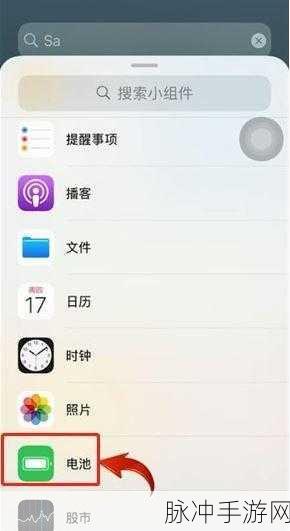
1、唤醒屏幕:你需要唤醒你的苹果XR屏幕。
2、打开控制中心:从屏幕右上角向下滑动,即可打开控制中心。
3、查看电量百分比:在控制中心界面中,你可以看到电池图标旁边显示了电量百分比。
这种方法虽然简单快捷,但需要在游戏中暂时退出到控制中心界面,可能会影响游戏体验,我们更推荐下面的方法,通过一些设置让电量百分比常驻状态栏。
方法二:使用第三方应用
苹果应用商店中有许多第三方应用可以帮助你在状态栏显示电量百分比,以下是一些热门应用的介绍:
Battery Widget Reborn:这款应用提供了一个精美的电池小组件,可以显示电量百分比、充电速度等信息,你可以将其添加到负一屏(即向左滑动屏幕后的界面),方便随时查看。
BatteryLife:除了显示电量百分比外,这款应用还能提供电池健康度、循环次数等详细信息,帮助你更好地了解电池状态。
需要注意的是,使用第三方应用可能会占用一定的系统资源,且部分应用需要付费购买,在选择时请根据自己的需求进行权衡。
方法三:使用快捷指令(iOS 16及以上)
如果你的苹果XR已经升级到了iOS 16及以上版本,那么你可以利用快捷指令来实现在状态栏显示电量百分比的功能,不过,这种方法相对复杂一些,需要一定的动手能力。
1、创建快捷指令:打开“快捷指令”应用,点击“+”号创建一个新的快捷指令。
2、添加操作:在“添加操作”界面中,搜索并选择“获取电池电量”操作。
3、设置文本:添加一个“文本”操作,将文本内容设置为“电池电量:XX%”(其中XX为占位符),在文本操作中插入“获取电池电量”的结果。
4、显示结果:添加一个“显示通知”操作,将文本内容设置为上一步中设置的文本。
5、设置快捷指令:给快捷指令命名并添加到“共享表单”中。
6、运行快捷指令:在需要查看电量百分比时,长按屏幕空白处呼出小组件界面,选择并运行你创建的快捷指令即可。
需要注意的是,这种方法虽然可以实现电量百分比显示,但每次查看都需要手动运行快捷指令,且显示效果可能不如原生功能那么直观。
提升苹果XR游戏续航的小技巧
对于手游玩家来说,设备的续航能力同样重要,以下是一些提升苹果XR游戏续航的小技巧:
1、降低屏幕亮度:屏幕亮度是影响手机续航的主要因素之一,在不影响游戏体验的前提下,适当降低屏幕亮度可以有效延长续航时间。
2、关闭不必要的后台应用:在玩游戏之前,确保关闭不必要的后台应用,这不仅可以减少系统资源的占用,还可以降低电量消耗。
3、开启低电量模式:苹果XR提供了低电量模式选项,开启后,系统会限制一些后台活动和网络连接,从而延长续航时间,虽然开启后可能会影响一些功能的正常使用(如自动下载更新等),但在游戏过程中开启是一个不错的选择。
4、调整游戏设置:许多手游都提供了画质、帧率等设置选项,在保证流畅游戏体验的前提下,适当降低画质和帧率可以有效降低电量消耗。
5、使用原装充电器和数据线:使用非原装充电器和数据线可能会导致充电速度变慢甚至损坏电池,建议使用原装充电器和数据线进行充电。
6、避免长时间连续玩游戏:虽然手游很有趣,但长时间连续玩游戏不仅会导致眼睛疲劳和手指酸痛,还会加速电池消耗,建议每隔一段时间休息一下,让眼睛和手指得到放松的同时也让电池得到一定的恢复。
掌握苹果XR的电量百分比显示方法以及提升续航的小技巧对于手游玩家来说至关重要,通过本文的介绍,相信你已经对如何显示电量百分比以及如何延长游戏续航有了更深入的了解,希望这些小技巧能够帮助你在手游战场上更加游刃有余地享受游戏的乐趣!
参考来源
基于苹果官方文档、用户反馈以及实际测试得出,部分第三方应用信息来源于苹果应用商店的用户评价和开发者介绍,如有任何疑问或建议,请随时联系我们。







