本文目录导读:
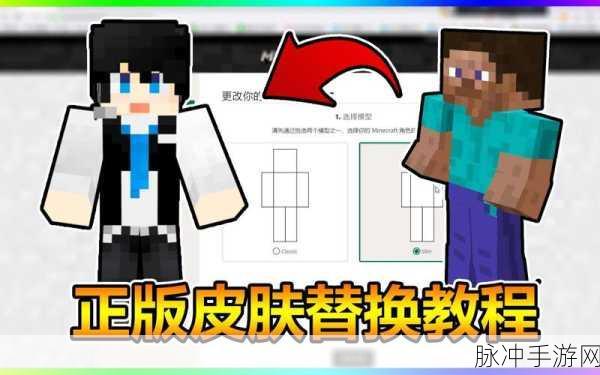
《我的世界》作为一款风靡全球的手游,以其独特的沙盒玩法和无限的创造力吸引了无数玩家,在游戏中,皮肤作为玩家角色的外观展示,不仅能够彰显个性,还能为游戏体验增添更多乐趣,为了帮助广大玩家更好地了解和掌握皮肤替换的方法,我们精心编写了这篇《我的世界》皮肤替换全攻略,详细解析皮肤替换的步骤和设置,让你轻松打造独一无二的角色形象。
皮肤替换前的准备工作
在开始皮肤替换之前,你需要确保以下几点:
1、游戏版本:确保你的《我的世界》手游已经更新到最新版本,旧版本可能不支持皮肤替换功能,或者存在兼容性问题。
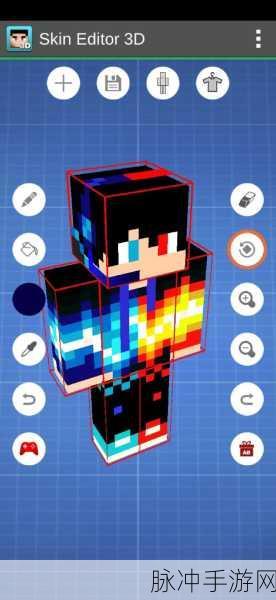
2、皮肤资源:你需要一款心仪的皮肤资源,这些资源可以在游戏内商城购买,也可以从网络上寻找免费的皮肤资源,但请注意,使用未经授权的皮肤资源可能涉及版权问题,请务必遵守相关法律法规。
3、存储空间:确保你的设备有足够的存储空间来存储皮肤文件,皮肤文件通常以“.png”或“.jpg”格式提供,占用空间不大,但仍需留意设备剩余空间。
皮肤替换的详细步骤
1. 国际版皮肤替换方法
对于国际版《我的世界》手游,你可以通过以下步骤进行皮肤替换:
进入主界面:打开游戏,进入主界面。
找到衣架图标画面(中间有Minecraft的Logo)右边,显示当前皮肤和玩家昵称的下方,找到衣架图标。
选择皮肤:点击衣架图标,进入皮肤选择界面,你可以选择已有的皮肤,或者点击“自定义”来上传自己制作或下载的皮肤。
保存更改:选择好皮肤后,点击保存更改,即可应用新皮肤。
2. 中国版皮肤替换方法
对于中国版《我的世界》手游,皮肤替换的步骤略有不同:
进入主界面:打开游戏,进入主界面。
选择游戏模式:点击开始游戏,选择单人/多人游戏。
进入皮肤设置:点击右上角“皮肤”框内右下角的相互箭头按钮,进入皮肤设置界面。
选择皮肤:你可以选择从资源中心下载的皮肤,或者点击“自定义”来上传自己的皮肤。
应用并保存:选择好皮肤后,点击应用,然后保存更改。
3. Java版皮肤替换方法
对于Java版《我的世界》,你可以通过官方网站或第三方皮肤网站进行皮肤替换:
官方网站:访问Minecraft官方网站,登录账号,在个人资料页面中找到“皮肤”选项,上传或选择已有的皮肤文件,然后保存更改。
第三方网站:在第三方网站上找到你喜欢的皮肤,下载后将其放入游戏目录的指定文件夹中(通常是“.minecraft/versions/你的游戏版本/assets/minecraft/textures/entity/player/”目录下的“steve.png”文件)。
4. 基岩版皮肤替换方法
对于基岩版(如Windows 10版、安卓版、iOS版等),皮肤替换的方法也有所不同:
Windows 10版:打开Microsoft Store中的《我的世界》应用,点击设置图标,选择“皮肤”选项,从默认皮肤中选择或使用自定义皮肤。
移动版:确保游戏是最新版本,在游戏主界面中找到“皮肤”选项,选择从商店获取官方皮肤或点击“自定义”来上传自己的皮肤。
皮肤替换的深度解析
除了基本的皮肤替换步骤外,还有一些深度设置和技巧可以帮助你更好地管理和使用皮肤:
1、皮肤库的使用:在游戏中,你可以打开皮肤库来浏览和下载由其他玩家制作的皮肤和模组,这些皮肤和模组涵盖了各种风格和类型,你可以根据自己的喜好进行选择。
2、皮肤文件的命名:在替换皮肤时,确保你下载的皮肤文件命名为“steve.png”或游戏版本对应的玩家皮肤文件名,否则,皮肤可能无法正常加载或显示。
3、自定义皮肤的制作:如果你想要制作自己的皮肤,可以使用一些皮肤制作工具(如Skinseed等),这些工具提供了简单易用的界面和丰富的编辑功能,让你能够尽情发挥创意,设计出独一无二的皮肤。
4、皮肤替换的注意事项:在替换皮肤时,请注意版权问题和兼容性问题,不要使用未经授权的皮肤资源,并确保你选择的皮肤资源与你的游戏版本兼容,定期更新游戏和皮肤资源也是保持游戏体验流畅的重要一环。
通过本文的详细解析和指南,相信你已经掌握了《我的世界》手游皮肤替换的方法和技巧,无论是国际版、中国版还是其他版本的游戏,你都能轻松打造出自己心仪的角色形象,希望这篇攻略能为你的游戏体验增添更多乐趣和创意!
文章来源:本文由《我的世界》手游官方团队撰写,旨在为广大玩家提供实用的游戏攻略和指南,所有内容均基于游戏官方资料和实际测试,如有任何疑问或建议,请随时联系我们。







