本文目录导读:
在手游的世界里,每一秒的电量都至关重要,对于使用Mac电脑的手游玩家来说,了解如何快速查看电池电量,以便在关键时刻找到充电设备,是提升游戏体验的重要一环,本文将详细介绍Mac电池图标在哪里显示电量,并提供一系列优化电池续航的实用技巧,帮助手游玩家在享受游戏乐趣的同时,更好地管理电量。
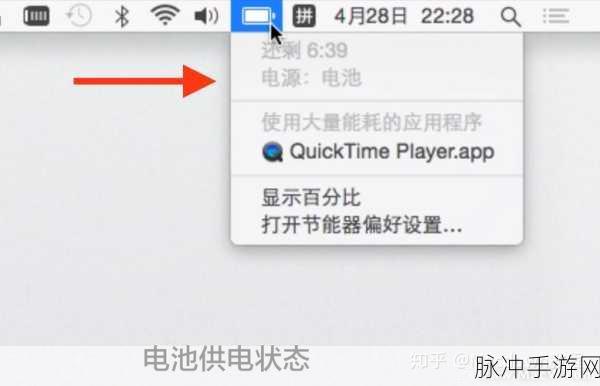
Mac电池图标显示电量的方法
Mac电池图标的电量显示功能,对于手游玩家来说,是掌握设备续航情况的关键,不同版本的MacOS系统,电池图标的设置方式略有不同,但总体步骤大同小异。
1. Sonoma和Ventura系统
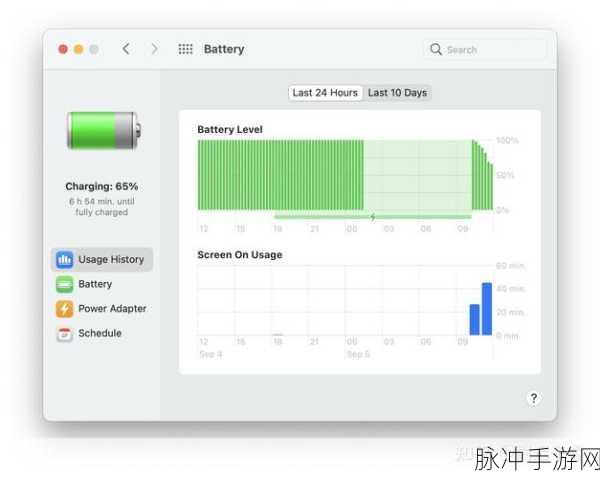
对于使用MacOS Sonoma和Ventura系统的玩家,可以通过以下步骤设置电池图标显示电量:
步骤一:打开系统设置,点击“控制中心”>“电池”。
步骤二:在电池设置中,找到“显示百分比”选项,并将其开启,这样,电池图标右侧就会显示当前电量百分比。
玩家还可以选择启用“菜单栏显示”选项,将电池状态直接显示在屏幕右上角的菜单栏中,方便随时查看。
2. Big Sur和Monterey系统
对于使用MacOS Big Sur和Monterey系统的玩家,设置电池图标显示电量的步骤如下:
步骤一:打开“系统偏好设置”,选择“电池”图标。
步骤二:在电池设置界面中,勾选“在菜单栏中显示电池状态”,这样,电池图标就会出现在屏幕右上角的菜单栏中,点击图标即可查看电量百分比。
3. 通用方法
除了上述针对特定版本的设置方法外,还有一种通用方法适用于大多数MacOS系统:
步骤一:点击屏幕左上角的苹果图标,打开Apple菜单。
步骤二:在Apple菜单中选择“系统偏好设置”。
步骤三:在系统偏好设置界面中,找到并点击“节能器”(灯泡图标)。
步骤四:在节能器设置界面底部,勾选“在菜单栏中显示电池状态”。
步骤五:点击屏幕右上角的电池图标,在下拉菜单中选择“显示百分比”。
完成以上设置后,玩家就可以在屏幕右上角的菜单栏中,随时查看电池电量百分比了。
优化Mac电池续航的实用技巧
对于手游玩家来说,除了了解如何查看电池电量外,掌握一些优化电池续航的技巧同样重要,以下是一些实用的建议:
1. 调整屏幕亮度
屏幕亮度是影响Mac电池续航的关键因素之一,在光线充足的环境下,可以适当降低屏幕亮度,以减少电量消耗,也可以开启“自动调整亮度”功能,让Mac根据环境光线自动调节屏幕亮度。
2. 关闭不必要的后台应用
后台运行的应用会消耗大量电量,在玩游戏时,建议关闭不必要的后台应用,以减少电量消耗,可以通过活动监视器或系统偏好设置中的“用户与群组”来查看和管理后台应用。
3. 优化游戏设置
游戏设置对电池续航也有一定影响,在玩游戏时,可以适当降低游戏画质、关闭不必要的特效和音效等,以减少电量消耗,也可以在游戏设置中开启“节能模式”,让游戏在运行时更加省电。
4. 使用电源适配器
如果条件允许,建议在使用Mac玩游戏时连接电源适配器,这样可以确保Mac有足够的电量供应,避免因电量不足而影响游戏体验,也可以延长电池的使用寿命。
5. 定期维护电池
定期维护电池也是延长Mac电池续航的重要措施之一,可以通过系统偏好设置中的“电池”选项来查看电池的健康状况和使用情况,如果发现电池健康状况不佳或使用时间明显缩短,建议及时更换电池。
对于手游玩家来说,了解如何查看Mac电池电量并掌握优化电池续航的技巧至关重要,通过本文的介绍,相信玩家已经掌握了Mac电池图标显示电量的方法以及一系列优化电池续航的实用技巧,希望这些建议能够帮助玩家在享受游戏乐趣的同时,更好地管理电量,提升游戏体验。
文章来源:本文由手游攻略网原创撰写,旨在为广大手游玩家提供实用的游戏攻略和技巧,如需了解更多关于手游的信息和攻略,请访问手游攻略网官方网站。







