本文目录导读:
《辐射4》作为一款备受玩家喜爱的角色扮演游戏,以其丰富的剧情、多样的角色设定和独特的游戏世界吸引了大量忠实粉丝,一些玩家在游戏过程中遇到了一个令人困扰的问题:灵光品质无法关闭,且会自动降为低,这不仅影响了游戏的视觉效果,也让追求极致画面体验的玩家感到不满,为了帮助玩家更好地理解和解决这一问题,本文将从手游公司的角度出发,详细分析原因并提供解决方案。
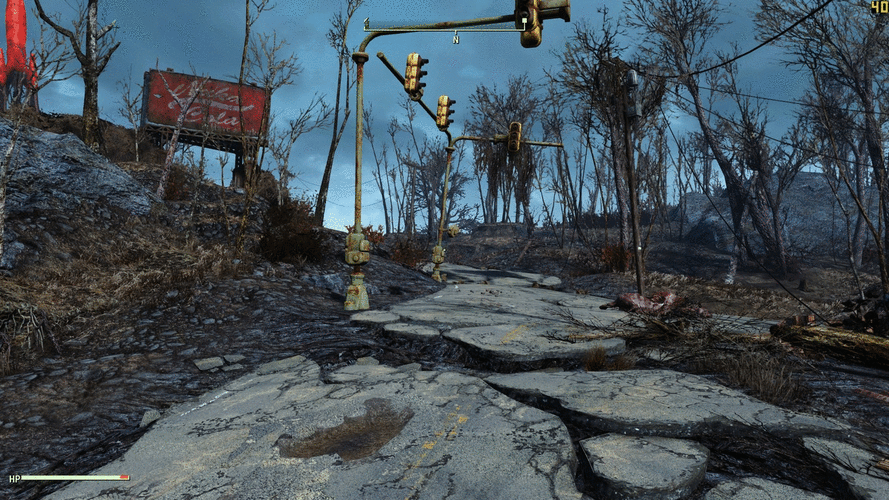
灵光品质的作用与影响
在《辐射4》中,灵光品质是一个与画面渲染效果密切相关的设置项,它决定了游戏中发光物体的视觉效果,当玩家将灵光品质设置为高时,游戏中的发光物体将呈现出更加细腻、逼真的光影效果,高灵光品质也会相应地增加游戏的渲染负担,可能导致游戏运行不流畅或卡顿。
为了保持游戏的流畅性,游戏开发者在后台设置了一些自动调整机制,当检测到游戏性能受到影响时,这些机制会自动降低某些画面设置以优化游戏运行,灵光品质自动降为低可能是游戏在检测到性能瓶颈时做出的自动调整。
玩家反馈与官方回应
众多玩家在各大游戏论坛和社交媒体上纷纷表示,他们在《辐射4》的游戏设置中尝试关闭灵光品质时,发现该选项似乎并不起作用,无论玩家如何调整,灵光品质都会自动降为低,这不仅影响了游戏的视觉效果,也让一些追求极致画面体验的玩家感到不满。
针对玩家们的反馈,Bethesda官方尚未发布正式的声明或解决方案,但根据一些资深玩家的分析和尝试,他们提出了一些可能的解决方法。
可能的原因与解决方案
1、显卡驱动问题
过时的显卡驱动可能会导致游戏性能问题,从而影响灵光品质的设置,玩家可以尝试更新显卡驱动到最新版本,以解决可能存在的兼容性问题。
2、游戏设置调整
为了减轻游戏渲染负担,玩家可以尝试降低其他画面设置,如纹理质量、阴影质量等,通过降低这些设置,玩家可以释放更多的系统资源给游戏使用,从而避免灵光品质自动降级。
3、关闭不必要的后台程序
在运行游戏时,关闭其他不必要的后台程序可以释放更多的系统资源给游戏使用,这有助于提升游戏性能,减少灵光品质自动降级的情况。
4、游戏更新与重置
确保游戏已经更新到最新版本,因为更新通常会修复一些软件漏洞和错误,如果以上方法都没有解决问题,玩家可以考虑重置游戏,但请注意,这将清除所有进度并重新开始游戏。
5、修改ini文件
对于高级玩家来说,可以尝试通过修改游戏的ini文件来关闭灵光品质,具体步骤如下:
- 找到你的Fallout4Prefs.ini文件,通常位于[你的用户名]\我的文档\My Games\Fallout4文件夹中。
- 用记事本打开该文件,找到以下两个参数并设置如下:
```
bVolumetricLightingEnable=0 (关闭灵光品质)
iVolumetricLightingQuality=0 (设置灵光品质为低)
```
- 保存并关闭文件,重新启动游戏后,灵光品质应该已经被关闭。
但需要注意的是,修改ini文件可能会导致游戏不稳定或出现其他问题,在进行此操作之前,请务必备份好游戏数据。
6、使用MOD工具
在一些MOD工具中通常也提供了关闭灵光的选项,玩家可以下载安装相应的MOD来达到目的,但请注意,不同版本、不同平台可能会有不同的操作方式,请根据实际情况进行调整。
其他画面设置与优化建议
除了灵光品质外,《辐射4》还提供了其他多种画面设置选项,如分辨率、贴图质量、阴影效果等,玩家可以根据自己的硬件配置和游戏需求进行适当调整,以获得更好的游戏体验和视觉效果。
为了保持游戏的流畅性,玩家还可以尝试关闭一些不必要的游戏特效和动画,如角色阴影、环境光遮蔽等,这些特效虽然能够提升游戏的视觉效果,但也会增加游戏的渲染负担,从而影响游戏性能。
《辐射4》中灵光品质无法关闭且自动降为低的问题确实存在,并困扰着不少玩家,虽然目前官方尚未发布正式解决方案,但玩家们可以通过更新显卡驱动、调整游戏设置、关闭不必要的后台程序、修改ini文件或使用MOD工具等方法尝试解决问题,希望这些建议能对遇到类似问题的玩家有所帮助。
基于玩家反馈和资深玩家的分析与尝试整理而成,旨在帮助玩家更好地理解和解决《辐射4》中灵光品质无法关闭且自动降为低的问题,如有任何疑问或建议,请随时联系我们。
参考来源:
- 各大游戏论坛和社交媒体上的玩家反馈
- 资深玩家的分析与尝试
- 《辐射4》游戏设置与性能优化机制的研究







