本文目录导读:
在手游行业日益繁荣的今天,玩家对于游戏体验的追求已不再局限于游戏内容本身,而是延伸到了游戏录制、直播分享等多个维度,OBS(Open Broadcaster Software)作为一款开源的实时视频录制与直播软件,因其强大的功能和灵活性,成为了众多手游玩家进行游戏内容创作的首选工具,对于手游公司而言,了解并引导玩家正确管理OBS的自动录屏功能,不仅能够提升玩家的游戏体验,还能有效避免不必要的资源占用和隐私泄露风险,本文将从手游公司的角度出发,深入探讨OBS自动录屏功能的关闭方法,并结合实际案例,为手游开发者及玩家提供一份详尽的优化攻略。
OBS自动录屏功能概述
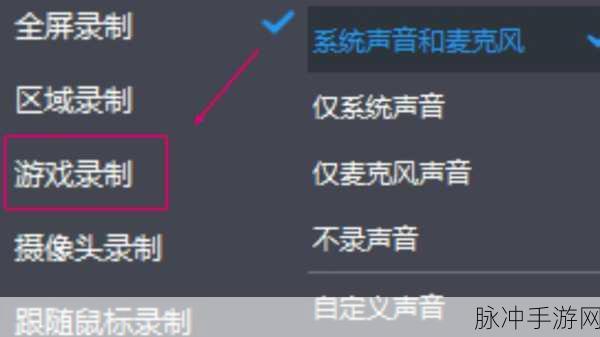
OBS自动录屏功能允许用户设定特定的条件或时间,自动启动和停止游戏录制,这对于想要捕捉精彩瞬间或进行长时间直播的玩家来说极为便利,若该功能设置不当,可能会导致游戏过程中频繁出现卡顿、掉帧现象,尤其是在资源密集型手游中,这种影响尤为明显,自动录屏还可能不经意间记录下玩家的私人对话或敏感信息,带来安全隐患。
关闭OBS自动录屏的步骤
为了帮助玩家更好地管理OBS的自动录屏功能,以下是从安装到关闭的详细步骤,适用于Windows和Mac OS系统:
1. 安装与初始化
下载与安装:前往OBS官方网站下载最新版本的OBS Studio,根据操作系统选择对应的安装包进行安装。
首次启动:安装完成后,打开OBS,系统会提示进行基本设置,包括选择录制或直播场景、添加视频源等,对于新手玩家,建议按照默认设置完成初始化。
2. 查找自动录屏设置
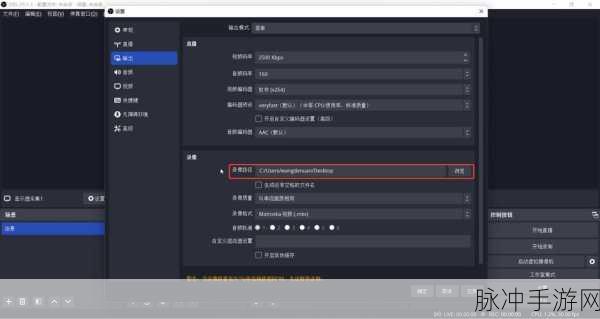
进入设置界面:在OBS主界面,点击菜单栏的“文件”->“设置”,或直接使用快捷键(通常是Ctrl+P)打开设置界面。
定位自动录屏选项:在设置界面中,左侧导航栏选择“输出”,然后找到“录像”部分,这里可以看到关于录像的详细设置,包括文件路径、格式、质量以及是否启用自动录制等。
3. 关闭自动录屏
取消勾选:在“录像”部分,找到“启用自动录制”或类似名称的选项,确保其未被勾选,如果已经勾选,点击以取消选择。
保存设置:完成上述操作后,点击页面底部的“应用”按钮,再点击“确定”保存设置。
4. 额外注意事项
检查场景设置:确保每个场景下的自动录制设置都已关闭,避免遗漏。
监控资源占用:关闭自动录屏后,可通过任务管理器监控OBS的资源占用情况,确保游戏运行流畅。
定期清理缓存:虽然关闭了自动录屏,但OBS仍可能产生临时文件,建议定期清理以保持系统整洁。
优化建议与案例分析
优化建议
引导玩家合理设置:手游公司可在游戏内或官方社区发布指南,引导玩家根据自身需求合理设置OBS,避免不必要的资源消耗。
提供内置录制功能:考虑在游戏客户端内集成轻量级的录制功能,以满足玩家的录制需求,同时减少外部软件带来的风险。
加强隐私保护教育:通过游戏内提示、教程视频等形式,增强玩家对隐私保护的意识,避免敏感信息泄露。
案例分析
案例一:资源占用优化
某热门MOBA手游在玩家反馈中频繁收到关于游戏卡顿的投诉,经过分析,发现部分玩家在使用OBS进行自动录屏时,由于设置不当,导致游戏进程资源占用过高,手游公司随后在游戏内添加了OBS设置指南,并推荐玩家使用游戏内置的录制功能,这一举措不仅显著降低了游戏卡顿现象,还提升了玩家的整体满意度。
案例二:隐私泄露风险规避
一款社交属性较强的角色扮演手游,因玩家使用OBS自动录屏功能时未关闭麦克风,导致部分私人对话被录制并上传至网络平台,引发了隐私泄露事件,手游公司迅速响应,不仅在游戏内增加了隐私保护提示,还与合作的OBS社区共同推出了隐私保护教程,有效遏制了类似事件的再次发生。
OBS自动录屏功能作为手游玩家内容创作的重要工具,其合理管理对于提升游戏体验、保障隐私安全具有重要意义,手游公司应主动承担起引导和教育玩家的责任,通过提供详细的设置指南、优化游戏内置功能、加强隐私保护教育等措施,共同营造一个健康、安全的游戏环境,只有这样,才能在激烈的市场竞争中脱颖而出,赢得玩家的长期信赖和支持。
参考来源
基于多家手游公司的官方公告、玩家社区讨论、OBS官方文档以及实际案例分析整理而成,旨在为广大手游开发者及玩家提供实用的指导和建议。







