本文目录导读:
手游直播与录制已经成为现代游戏玩家分享游戏乐趣、展示游戏技巧的重要方式,对于Mac用户而言,OBS(Open Broadcaster Software)是一款功能强大且广泛使用的开源直播与录制软件,由于Mac系统的特殊性,OBS Mac版的设置过程可能会稍显复杂,本文将从手游公司的角度,为Mac用户详细讲解OBS Mac版的设置方法,帮助大家轻松实现手游直播与录制。
OBS Mac版安装与基础设置
1. 下载与安装
我们需要从OBS的官方网站下载适用于Mac的版本,OBS Mac版的官方下载地址为:[OBS Mac版下载](https://obsproject.com/),下载完成后,双击安装包进行安装,安装过程中,可能会提示需要输入管理员密码,按照提示操作即可。
2. 初次运行与基础配置
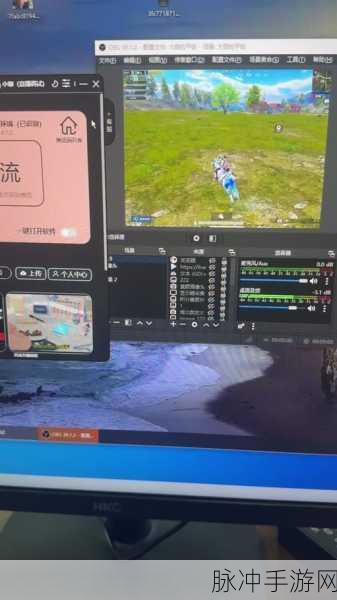
安装完成后,打开OBS Mac版,初次运行时,OBS会提示进行一些基础配置,这些配置包括选择场景、添加数据源等,对于手游直播与录制,我们通常需要设置以下场景和数据源:
场景:选择一个场景,手游直播”,然后点击加号添加数据源。
数据源:添加视频捕捉设备(如手机屏幕投屏到Mac的屏幕捕捉)和音频输入设备(如麦克风)。
3. 权限设置
在Mac上运行OBS时,需要确保OBS具有访问摄像头和麦克风的权限,这可以通过系统偏好设置中的“安全性与隐私”来完成,具体步骤如下:
- 打开“系统偏好设置”。
- 点击“安全性与隐私”。
- 在左侧的任务栏中点开“摄像头”,然后勾选OBS以允许其访问摄像头。
- 同样地,在“麦克风”中勾选OBS以允许其访问麦克风。
二、音频设置:解决Mac版OBS无系统声音问题
Mac系统的音频设置相对复杂,OBS Mac版在默认情况下可能无法捕获系统声音,为了解决这个问题,我们需要借助Soundflower插件。
1. 下载与安装Soundflower
Soundflower是一款开源的音频路由工具,它允许我们将Mac的系统声音路由到OBS中,Soundflower的下载地址为:[Soundflower下载](http://blce.u.qiniudn.com/Soundflower-2.0b2.dmg),下载完成后,双击安装包进行安装,安装过程中,可能需要重启电脑以完成安装。
2. 配置Soundflower
安装完成后,我们需要通过音频MIDI设置来配置Soundflower,具体步骤如下:
- 打开“音频MIDI设置”(可以通过Command+空格+输入MIDI快速打开)。
- 在左下角点击加号(+)添加多输出设备。
- 在多输出设备设置中,选择Soundflower(2ch)作为主设备,并设置采样频率为48.0kHz。
- 将需要输出的设备(如Macbook Pro扬声器或耳机)打勾。
3. 设置OBS音频输入
配置完成后,我们需要回到OBS的设置中,将音频输入设置为Soundflower,具体步骤如下:
- 打开OBS的设置。
- 在音频工具栏中,点击“桌面音频”。
- 应该可以看到添加了Soundflower(2ch)以及Soundflower(64ch)两个选项,选择Soundflower(2ch)作为桌面音频输入。
4. 测试音频输入
设置完成后,我们可以在OBS主界面上的混音器工具栏中测试声音的输入,确保麦克风和系统声音都能够正常输入到OBS中。
视频设置:优化手游直播与录制画面
1. 设置视频捕捉设备
对于手游直播与录制,我们通常需要将手机屏幕投屏到Mac上,然后将其作为视频捕捉设备添加到OBS中,这可以通过AirPlay、第三方投屏软件或硬件投屏设备来实现。
- 在OBS中,选择一个场景,然后点击加号添加数据源。
- 选择“视频捕捉设备”作为数据源。
- 在属性中选择正确的视频捕捉设备(如投屏后的屏幕)。
- 设置分辨率和帧率,通常选择设备支持的最高分辨率和帧率以获得最佳画面效果。
2. 调整画面布局
添加视频捕捉设备后,我们可能需要对画面布局进行调整,可以通过右键点击画面采集窗口,选择“变换”来调整画面大小、位置和旋转角度,如果需要铺满全屏,可以选择“拉伸至全屏”。
3. 设置滤镜与特效
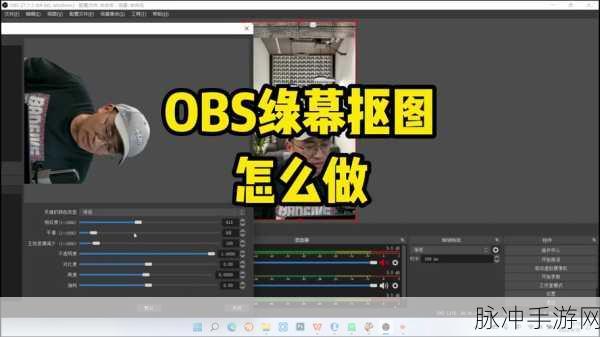
OBS提供了丰富的滤镜和特效,可以帮助我们优化画面效果,可以使用“色彩校正”滤镜来调整画面色彩;使用“降噪”滤镜来减少画面噪点;使用“绿幕”特效来替换背景等,这些滤镜和特效都可以在OBS的配置栏中直接进行配置。
推流设置:将手游直播分享到各大平台
1. 选择推流服务
在OBS中,我们需要选择推流服务来将直播内容分享到各大平台,OBS支持多种推流服务,如Twitch、YouTube Live、Bilibili等,具体选择哪个推流服务取决于我们的直播需求和目标观众群体。
2. 配置推流设置
选择推流服务后,我们需要配置推流设置,这包括设置服务器地址、流密钥、推流码率、音频码率等参数,这些参数通常可以在我们选择的推流服务平台的后台管理系统中找到。
3. 开始推流
配置完成后,我们可以点击OBS主界面上的“开始推流”按钮来开始直播,我们的手游直播内容就会被推送到选择的平台上,观众可以通过相应的链接或应用来观看我们的直播。
通过本文的详细讲解,相信Mac用户已经掌握了OBS Mac版的设置方法,可以轻松实现手游直播与录制,无论是音频设置、视频设置还是推流设置,我们都提供了详细的步骤和注意事项,帮助大家避免常见的设置问题。
本文的参考来源包括OBS官方网站、Soundflower插件下载地址以及相关的技术文档和教程,这些资源为我们提供了丰富的技术支持和参考信息,帮助我们更好地理解和使用OBS Mac版。
希望本文能够帮助到广大Mac用户,让大家在手游直播与录制的道路上更加顺畅和高效,也欢迎大家分享自己的使用心得和技巧,共同推动手游直播与录制行业的发展。
参考来源:
- OBS官方网站:[OBS Project](https://obsproject.com/)
- Soundflower插件下载:[Soundflower下载](http://blce.u.qiniudn.com/Soundflower-2.0b2.dmg)
- 相关技术文档和教程:各大技术论坛和博客







