本文目录导读:
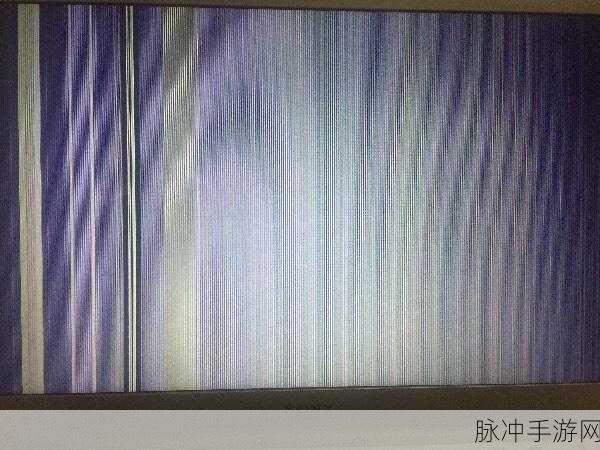
在手游玩家的世界里,一款稳定且性能卓越的笔记本是不可或缺的利器,当联想笔记本的屏幕出现闪烁问题时,不仅会影响游戏体验,还可能对玩家的眼睛造成不必要的伤害,作为手游公司,我们深知玩家对于设备稳定性的需求,特此整理了一份详尽的联想笔记本屏幕闪烁处理指南,帮助手游玩家快速解决这一困扰。
屏幕闪烁的可能原因
1. 连接线松动
屏幕连接线是笔记本显示系统的重要组成部分,一旦连接线松动或损坏,就可能导致屏幕闪烁,对于经常携带笔记本出行的手游玩家来说,连接线因颠簸而松动的情况尤为常见。
2. 软件冲突
某些应用程序或驱动程序可能不兼容,导致屏幕显示不稳定,特别是在安装了新的游戏或更新系统后,软件冲突的可能性会大大增加。
3. 显卡驱动问题
显卡驱动是控制屏幕显示的核心软件,如果驱动不兼容或版本过旧,就可能导致屏幕闪烁。
4. 屏幕刷新率设置不当
屏幕刷新率决定了屏幕每秒刷新的次数,如果刷新率设置不当,也可能导致屏幕闪烁。
5. 自动亮度调节功能干扰
联想笔记本通常配备有自动亮度调节功能,该功能可能会在某些情况下导致屏幕闪烁。
6. 硬件故障
如果以上原因都排除,那么可能是硬件故障,如屏幕本身的问题或主板上的电路故障。
详细解决步骤
1. 检查屏幕连接线
步骤一:关闭笔记本,断开电源和电池。
步骤二:轻轻打开笔记本屏幕,检查屏幕与主板之间的连接线是否松动或损坏。
步骤三:如果发现连接线松动,可以轻轻将其插紧;如果连接线损坏,则需要更换新的连接线。
注意事项:在操作过程中,务必小心谨慎,避免损坏其他部件。
2. 排查软件冲突
步骤一:在Windows系统中,打开“任务管理器”,查看是否有异常运行的程序。
步骤二:逐一关闭可能冲突的程序,观察屏幕是否恢复正常。
步骤三:如果无法确定哪个程序导致冲突,可以尝试在安全模式下启动笔记本,以排除软件干扰。
注意事项:在关闭程序时,务必注意保存重要数据,避免数据丢失。
3. 更新显卡驱动
步骤一:访问联想官网,下载并安装与笔记本型号相匹配的最新显卡驱动程序。
步骤二:安装完成后,重启电脑,观察屏幕是否恢复正常。
注意事项:在下载驱动程序时,务必确保下载来源的可靠性,避免下载到恶意软件。
4. 调整屏幕刷新率
步骤一:右键点击桌面空白处,选择“显示设置”。
步骤二:在显示设置界面中,找到“高级显示设置”并点击。
步骤三:在高级显示设置界面中,找到“显示适配器属性”并点击。
步骤四:在适配器属性界面中,切换到“监视器”选项卡,调整屏幕刷新率至合适的值。
注意事项:刷新率的选择应根据笔记本屏幕的规格和性能来决定,避免设置过高或过低。
5. 关闭自动亮度调节功能
步骤一:打开“控制面板”,选择“硬件和声音”。
步骤二:在硬件和声音界面中,找到“电源选项”并点击。
步骤三:在电源选项界面中,找到“更改计划设置”并点击。
步骤四:在更改计划设置界面中,找到“更改高级电源设置”并点击。
步骤五:在高级电源设置界面中,找到“显示”选项,并关闭“启用自适应亮度”功能。
注意事项:关闭自动亮度调节功能后,可能需要手动调整屏幕亮度以适应不同的环境。
硬件故障排查
如果以上方法都无法解决屏幕闪烁问题,那么可能是硬件故障导致的,建议联系联想客服或专业的电脑维修人员,进行进一步的检查和维修。
预防措施
1. 定期维护
定期清理笔记本内部的灰尘和杂物,保持散热系统的畅通,避免过热导致硬件损坏。
2. 谨慎安装软件
在安装新的软件或游戏时,务必注意软件的来源和兼容性,避免安装不兼容或恶意软件。
3. 合理使用
避免长时间连续使用笔记本,适当休息并关闭笔记本,以延长硬件的使用寿命。
手游玩家特别提示
对于手游玩家来说,一款稳定且性能卓越的笔记本是提升游戏体验的关键,在遇到屏幕闪烁问题时,务必及时采取措施进行解决,以免影响游戏体验,也建议手游玩家在购买笔记本时,选择品牌可靠、性能卓越的产品,以减少硬件故障的可能性。
文章来源
本文由XX手游公司整理发布,旨在帮助手游玩家解决联想笔记本屏幕闪烁问题,文章内容基于广泛的用户反馈和专业技术支持,仅供参考,在操作过程中,如遇任何问题或疑问,请务必联系联想客服或专业的电脑维修人员,XX手游公司将继续关注用户需求,提供更多实用的游戏攻略和设备维护指南,助力手游玩家畅享游戏世界。







