本文目录导读:
在手游的世界里,玩家不仅需要高超的游戏技巧,还需要善于利用各种工具来提升游戏体验,我们将为大家介绍一款名为“扫描全能王”的手游辅助工具,并详细讲解如何利用它轻松地将文件变小,从而节省存储空间,提高游戏运行效率。
扫描全能王简介
扫描全能王是一款功能强大的手机应用,它不仅具备出色的文档扫描功能,还提供了丰富的文件处理工具,如文件压缩、PDF编辑等,对于手游玩家而言,扫描全能王无疑是一款不可多得的辅助神器,通过它,玩家可以轻松地将游戏截图、攻略文档等文件压缩至更小体积,从而节省宝贵的存储空间,避免因存储空间不足而导致的游戏卡顿或闪退问题。
扫描全能王文件压缩功能详解
1. 调整扫描质量和大小
扫描全能王提供了灵活的扫描质量和大小调整功能,玩家可以根据自己的需求,轻松地将文件压缩至理想大小,具体操作步骤如下:
打开应用:在手机中打开扫描全能王应用。
进入设置界面:点击“我的”页面,然后点击右上角的“设置”图标,进入设置界面。
选择文档扫描:在设置界面上方,找到并点击“文档扫描”选项。
调整扫描质量和大小:在文档扫描页面中,选择“扫描质量和大小”,玩家可以在下方弹出的页面中选择“大图”、“中图”或“小图”等选项,以调整扫描文件的大小和质量。
2. 使用工具箱压缩功能
除了调整扫描质量和大小外,扫描全能王还提供了工具箱压缩功能,玩家可以通过该功能对已经扫描或导入的文件进行进一步压缩,具体操作步骤如下:
导入文件:打开扫描全能王应用,导入需要压缩的文件。
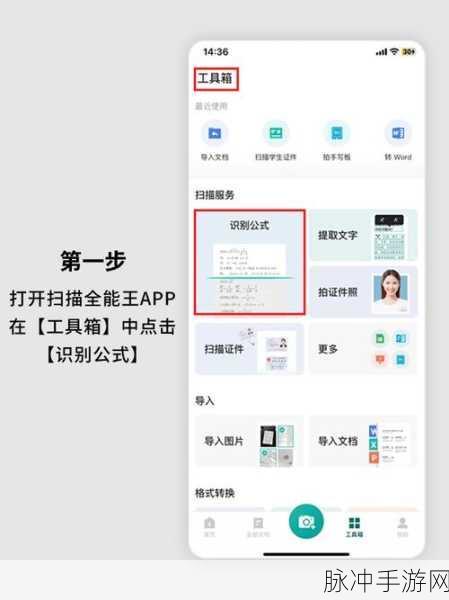
进入工具箱:点击页面上的“工具箱”选项,进入工具箱界面。
选择压缩功能:在工具箱界面中,找到并点击“压缩”功能。
设置压缩品质:在弹出的压缩设置窗口中,玩家可以选择不同的压缩品质,压缩品质越高,文件大小越小,但图像质量可能会有所损失,在满足需求的前提下,选择合适的压缩品质是关键。
确认并等待:确认设置后,软件会自动对文档进行压缩处理,等待压缩完成即可。
3. 分享菜单压缩功能
扫描全能王还提供了便捷的分享菜单压缩功能,玩家可以直接在分享菜单中选择“压缩文件”选项,将文件压缩成ZIP格式后分享给好友或保存到云端,具体操作步骤如下:
打开文件:在扫描全能王应用中,打开需要压缩的文件。
进入分享菜单:点击右上角的“分享”图标,进入分享菜单。
选择压缩文件:在分享菜单中,选择“压缩文件”选项。
保存压缩包:应用将创建一个包含选定文件的压缩包(ZIP文件),指定压缩包的名称和存储位置后,点击“保存”按钮即可。
文件压缩技巧与注意事项
1. 选择合适的压缩品质
在选择压缩品质时,玩家应根据自己的实际需求和存储空间情况来决定,压缩品质越高,文件大小越小,但图像质量也会有所损失,在满足需求的前提下,选择合适的压缩品质是关键。
2. 确保电源稳定
在压缩过程中,玩家应确保手机电源稳定,避免因突然断电导致压缩失败,为了避免压缩过程中手机过热或卡顿,建议不要在充电时使用扫描全能王进行文件压缩。
3. 分批次处理大型文档
对于大型文档或大量文件,建议玩家分批次进行压缩处理,这样可以避免占用过多内存导致软件卡顿或手机死机等问题,分批次处理还可以让玩家更好地监控压缩进度和效果。
4. 检查文件格式兼容性
在分享压缩后的文档时,玩家应确保接收者所使用的设备支持所选择的文件格式,如果接收者使用的是旧版手机或不支持ZIP格式的设备,那么玩家可能需要选择其他格式进行压缩或分享。
扫描全能王在手游中的实际应用
在手游中,扫描全能王的文件压缩功能可以广泛应用于多个场景。
游戏截图压缩:玩家可以将游戏截图压缩后分享到社交媒体或游戏论坛,与好友或玩家社区分享游戏心得和攻略。
攻略文档压缩:对于长篇的游戏攻略文档,玩家可以使用扫描全能王进行压缩处理,从而节省存储空间并方便分享给其他玩家。
游戏数据包压缩:对于需要下载大量数据包的手游,玩家可以使用扫描全能王对数据包进行压缩处理,从而加快下载速度和节省存储空间。
扫描全能王作为一款功能强大的手机应用,不仅具备出色的文档扫描功能,还提供了丰富的文件处理工具,通过它,手游玩家可以轻松地将文件压缩至更小体积,从而节省存储空间并提高游戏运行效率,希望本篇文章能够帮助大家更好地掌握扫描全能王的文件压缩技巧,并在手游世界中畅游无阻!
文章来源
基于扫描全能王应用的官方介绍和用户反馈整理而成,旨在为广大手游玩家提供实用的文件压缩技巧和攻略,如有任何疑问或建议,请随时联系扫描全能王官方客服团队。







