本文目录导读:
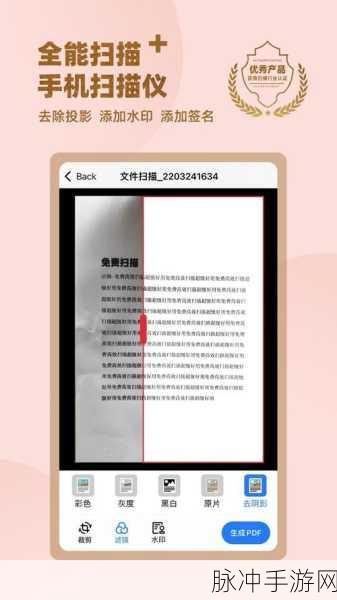
在数字化办公和学习日益普及的今天,扫描全能王作为一款功能强大的手机应用,凭借其便捷的扫描、编辑和保存功能,赢得了广大用户的青睐,无论是学生整理笔记、教师批改作业,还是职场人士处理文档,扫描全能王都提供了极大的便利,在扫描过程中,手写痕迹的去除往往成为用户的一大困扰,我们就从手游公司的角度,为大家带来一篇详细的攻略,教你如何使用扫描全能王轻松去除手写痕迹,让你的文档更加整洁、专业。
应用基础操作
1. 打开应用并选择图像
确保你的设备上已经安装了最新版本的扫描全能王应用,打开应用后,你会看到简洁明了的主界面,在主界面上,你可以浏览到所有已扫描或导入的文档,找到你想要去除手写痕迹的文档,点击它进入编辑模式,如果你还没有扫描该文档,可以点击“扫描”按钮进行扫描,或者从相册中导入已扫描的文档。

2. 进入编辑模式
在文档详情页面,点击屏幕右下角的“编辑”图标,即可进入编辑模式,在编辑模式下,你会看到一系列编辑工具,包括橡皮擦、修复工具、涂鸦工具等,这些工具将帮助你去除文档上的手写痕迹。
橡皮擦工具的使用
1. 选择橡皮擦工具
在编辑模式下,找到工具栏中的橡皮擦工具,这个工具通常用于擦除不需要的内容,是去除手写痕迹最直接、最常用的方法之一,点击橡皮擦工具后,你可以调整橡皮擦的大小和透明度,以适应不同的擦除需求。
2. 擦除手写痕迹
使用手指或触控笔将橡皮擦拖动到需要删除的手写痕迹区域,橡皮擦会根据你设定的大小和透明度进行擦除操作,如果手写痕迹比较复杂,或者橡皮擦工具无法完全去除,你可以多次擦除,或者结合其他工具使用。
3. 确认并保存
擦除完成后,仔细检查编辑结果,确保手写痕迹已经被成功去除,并且其他部分的内容没有受到意外的影响,确认无误后,点击保存按钮,将编辑后的文档保存在你的设备中,你可以选择保存为原始格式(如图片或PDF),或者选择其他格式,具体取决于你的需求。
涂鸦工具的使用
1. 进入涂鸦模式
在编辑模式下,点击屏幕右下角的“涂鸦”图标,即可进入涂鸦模式,涂鸦模式提供了多种画笔和颜色选择,其中白色画笔是去除手写痕迹的常用工具。
2. 选择白色画笔
在涂鸦工具中,选择白色画笔,白色画笔的颜色可以与大多数背景颜色相融合,使手写痕迹看起来不明显,你可以调整画笔的大小和透明度,以适应不同的覆盖需求。
3. 覆盖手写痕迹
将白色画笔拖动到需要覆盖的手写痕迹区域,重复操作直到手写痕迹被白色完全覆盖,如果手写痕迹面积较大,你可以使用连续画线的方式,或者多次覆盖,以达到最佳效果。
4. 保存文档
覆盖完成后,仔细检查编辑结果,确保手写痕迹已经被成功覆盖,并且其他部分的内容没有受到意外的影响,确认无误后,点击保存按钮,将编辑后的文档保存在你的设备中。
选取和删除工具的使用
1. 进入选取模式
在编辑模式下,点击屏幕右下角的“选取”图标,即可进入选取模式,选取模式允许你精确选取并删除文档中的部分内容。
2. 选取手写痕迹区域
使用手指或触控笔将选取框拖动到包含手写痕迹的区域,调整选取框的大小和位置,确保准确选取需要删除的手写痕迹,你可以通过缩放、旋转等操作,使选取框更加贴合手写痕迹的形状。
3. 删除手写痕迹
选取完成后,点击选取框中的“删除”按钮,所选区域的手写痕迹将被删除,同时保留其他部分的内容,你可以多次使用选取和删除工具,以去除文档中所有不需要的手写痕迹。
4. 保存并导出
删除完成后,仔细检查编辑结果,确保手写痕迹已经被成功删除,并且其他部分的内容没有受到意外的影响,确认无误后,点击保存按钮或相关选项,将编辑后的文档保存在你的设备中,你可以选择保存为原始格式(如图片或PDF),或者选择其他格式进行导出。
试卷擦除功能的使用
1. 打开试卷擦除选项
扫描全能王还提供了专门的试卷擦除功能,可以快速去除试卷上的手写痕迹,在应用主界面上,找到并点击“试卷擦除”选项。
2. 拍摄试卷
点击“立即体验”选项后,对试卷进行拍摄,确保拍摄清晰、无模糊或歪斜的情况,如果试卷已经扫描并保存在设备中,你也可以从相册中导入。
3. 擦除手写部分
应用将自动识别并擦除试卷上的手写部分,你可以根据需要调整擦除参数,以获得最佳的擦除效果,如果识别结果不理想,你可以手动调整擦除区域或使用其他工具进行辅助。
4. 保存并导出
擦除完成后,仔细检查编辑结果,确保手写痕迹已经被成功去除,并且试卷上的其他内容没有受到意外的影响,确认无误后,点击保存按钮或相关选项,将编辑后的试卷保存在你的设备中,你可以选择保存为原始格式(如图片或PDF),或者选择其他格式进行导出。
注意事项
1. 选择合适的纸张类型和尺寸
在扫描试卷或文档时,选择合适的纸张类型和尺寸,以确保识别效果最佳,不同纸张类型和尺寸可能会影响扫描和擦除的效果。
2. 保持清晰可读
在扫描过程中,需要保持试卷或文档的清晰可读,避免出现模糊或歪斜的情况,这有助于提高识别准确率和擦除效果。
3. 调整扫描参数
根据试卷或文档的特点和要求,调整扫描参数,如分辨率、亮度等,通过调整这些参数,你可以获得更加清晰、准确的扫描结果,从而提高擦除效果。
4. 多次擦除和覆盖
如果一次擦除或覆盖不干净,可以通过多个步骤反复擦除或覆盖,以获得最佳效果,不要急于求成,耐心操作是关键。
5. 备份原始文档
在进行编辑和擦除操作之前,建议备份原始文档,这样即使操作失误或不满意结果,也可以恢复原始文档进行重新编辑。
通过以上详细步骤和注意事项的介绍,相信你已经掌握了如何使用扫描全能王去除手写痕迹的方法,无论是学生、教师还是职场人士,都可以利用这些技巧提高办公和学习的效率,扫描全能王作为一款功能强大的手机应用,不仅提供了便捷的扫描和保存功能,还通过丰富的编辑工具帮助用户轻松去除手写痕迹,让文档更加整洁、专业,希望这篇攻略能够对你有所帮助,让你在数字化办公和学习的道路上更加得心应手。
文章来源
本文由XX手游公司整理发布,旨在为用户提供关于扫描全能王去除手写痕迹的详细攻略,所有内容均基于扫描全能王应用的实际功能和操作经验,仅供参考,如有任何疑问或建议,请随时联系我们。







