本文目录导读:
苹果正式发布了iOS 17系统,带来了众多令人兴奋的新功能和优化,对于手游玩家来说,新系统的更新并不总是意味着更好的游戏体验,部分玩家在升级后发现,新系统可能与他们常玩的游戏存在兼容性问题,导致游戏卡顿、闪退或性能下降,面对这种情况,许多玩家开始考虑如何将iOS系统回退到之前的版本,本文将详细介绍如何在iOS 17更新后安全回退到旧版本,同时提供手游玩家在新旧系统间切换时需要注意的事项。
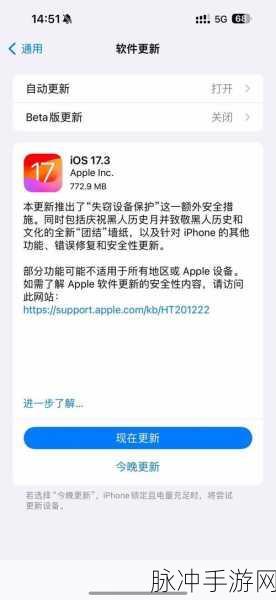
iOS 17更新对手游的影响
iOS 17带来了多项创新功能,如屏幕距离提醒、自动清理验证码、敏感内容警告等,这些功能在一定程度上提升了用户的使用体验,对于手游玩家来说,新系统的某些变化可能并不友好,新系统对硬件资源的占用增加,可能导致一些旧款iPhone在运行大型手游时出现卡顿现象,部分游戏可能尚未完成对新系统的适配,导致玩家在升级后遇到闪退或游戏内错误。
iOS 17回退前的准备工作
在决定回退iOS系统之前,玩家需要做好以下准备工作:

1、备份数据:回退操作会清除设备上的所有数据,因此在进行回退之前,请务必使用iTunes、Finder或第三方工具备份好你的设备数据。
2、确认设备支持:并非所有设备都支持iOS系统的回退操作,玩家需要查阅苹果官方网站或相关科技媒体的教程,确认自己的设备型号是否支持回退。
3、下载旧版本固件:玩家需要下载并安装适用于自己设备的旧版本iOS固件,这个固件必须是苹果官方签名的,否则无法安装。
iOS 17回退的具体步骤
对于Mac用户来说,可以通过Finder进行回退操作,具体步骤如下:
1、将设备连接到Mac上,并打开Finder。
2、在Finder中选择你的设备,并点击“恢复iPhone”或“恢复iPad”按钮。
3、在弹出的窗口中,选择你之前下载的旧版本iOS固件进行安装,整个过程可能需要一段时间,请耐心等待。
对于Windows用户来说,可以通过iTunes进行类似的操作,具体步骤如下:
1、将设备连接到电脑上,并打开iTunes。
2、在iTunes中选择你的设备,并点击“恢复备份”按钮(注意:这里不是“恢复iPhone”按钮),在弹出的窗口中,选择你之前备份的数据进行恢复(如果你没有备份数据,这一步可以跳过)。
3、按住键盘上的Shift键(Windows)或Option键(Mac),并点击“恢复iPhone”或“恢复iPad”按钮,在弹出的文件选择窗口中,选择你之前下载的旧版本iOS固件进行安装。
使用第三方工具进行回退
除了通过iTunes或Finder进行回退操作外,玩家还可以选择使用第三方工具进行回退,牛学长苹果手机修复工具就提供了“iOS升级/降级”功能,可以帮助用户快速退回到正式版系统,使用第三方工具进行回退时,玩家需要确保已经下载并安装好该工具,并按照工具的提示进行操作。
回退后需要注意的事项
成功回退到旧版本iOS后,玩家需要注意以下几点:
1、由于新系统的某些功能可能无法在旧版本中使用,因此玩家需要做好心理准备并适应这些变化。
2、由于旧版本iOS可能存在一些已知的安全漏洞或问题,因此建议玩家及时更新到苹果官方推荐的稳定版本。
3、为了避免类似的问题再次发生,建议玩家在未来升级新系统前仔细阅读官方发布的更新说明和用户反馈。
iOS系统的更新对于手游玩家来说既是一个机遇也是一个挑战,虽然新系统带来了许多令人兴奋的功能和优化,但也可能与部分游戏存在兼容性问题,面对这种情况,玩家可以选择将iOS系统回退到之前的版本以恢复游戏体验,回退操作存在一定的风险且并非所有设备都支持回退,在进行回退操作之前,玩家需要做好充分的准备工作并仔细阅读相关教程。
文章来源:本文内容基于苹果官方网站、各大科技媒体发布的iOS升级与回退教程以及手游玩家的实际体验进行编写。







