本文目录导读:
在手游的世界里,玩家常常需要处理各种信息,包括图片中的文字内容,手动输入图片中的文字不仅耗时费力,还容易出错,为了解决这个问题,扫描全能王这款手游应用凭借其强大的文字识别功能,成为了众多玩家的得力助手,本文将详细介绍扫描全能王如何将图片变成文字,帮助玩家在游戏中更加高效地处理信息。
扫描全能王简介
扫描全能王是一款集文档扫描、文字识别、图片转文字等功能于一体的综合性应用,它不仅支持多种格式的文档扫描,还能将图片中的文字快速准确地识别并提取出来,无论是学习资料、游戏攻略还是其他类型的图片,扫描全能王都能轻松应对。
如何将图片变成文字
1. 打开扫描全能王应用
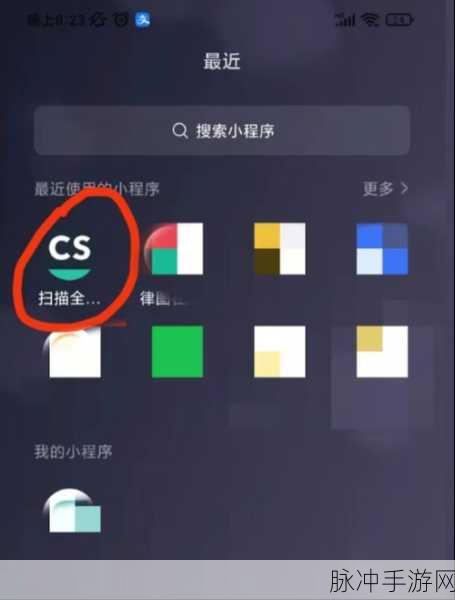
玩家需要在手机上安装并打开扫描全能王应用,如果尚未安装,可以通过应用商店搜索“扫描全能王”进行下载,安装完成后,点击应用图标进入主界面。
2. 选择文字识别功能
在扫描全能王的主界面中,玩家可以看到多个功能选项,如文档扫描、图片转文字等,为了将图片变成文字,玩家需要选择“图片转文字”或类似的文字识别功能,有些版本的扫描全能王可能会将这一功能放在“应用”或“工具箱”等子菜单中,玩家可以根据实际情况进行查找。
3. 拍摄或导入图片
进入文字识别功能后,玩家可以通过拍摄新图片或导入已有图片来进行文字识别,如果玩家已经有一张包含文字的图片,可以直接点击“导入”按钮,从手机相册中选择该图片,如果玩家需要拍摄新图片,可以点击“拍摄”按钮,对准要识别的文字进行拍摄。
在拍摄或导入图片时,玩家需要注意以下几点:
- 确保图片清晰:模糊的图片会影响文字识别的准确性。
- 选择合适的角度:尽量保持图片与手机摄像头平行,避免倾斜或扭曲。
- 调整光线:确保图片中的文字清晰可见,避免过暗或过亮的光线。
4. 框选文字区域
拍摄或导入图片后,扫描全能王会自动进入文字识别界面,玩家需要框选要识别的文字区域,有些版本的扫描全能王会自动识别并框选文字区域,但玩家也可以手动调整框选范围以确保准确性。
在框选文字区域时,玩家可以通过移动锚点的方式来改变选区,框选完成后,点击“下一步”或类似的确认按钮,扫描全能王就会开始在后台识别图像中的文字。
5. 查看并编辑识别结果
稍等片刻后,扫描全能王就会完成文字识别并显示识别结果,玩家可以在新的页面中查看识别出的文字内容,并可以进行上下滑动来浏览全部内容。
在查看识别结果时,玩家可能会发现一些错误或遗漏的文字,玩家可以点击“编辑”或类似的按钮,对识别结果进行手动修改,修改完成后,玩家可以复制识别结果并粘贴到其他应用中进行使用。
6. 复制并分享识别结果
完成文字识别并编辑后,玩家可以点击“复制”按钮将识别结果复制到剪贴板中,玩家可以打开微信、QQ等社交应用,将识别结果粘贴到聊天窗口或文件传输助手中进行分享,扫描全能王还支持将识别结果直接分享到其他平台,如邮箱、云存储等,方便玩家进行保存和管理。
扫描全能王的更多功能
除了将图片变成文字外,扫描全能王还具备许多其他实用的功能。
文档扫描:支持多种格式的文档扫描,如PDF、Word等,方便玩家将纸质文档转化为电子文档。
图片编辑:提供图片裁剪、旋转、滤镜等编辑功能,帮助玩家优化图片效果。
云存储:支持将识别结果或扫描的文档保存到云端,方便玩家随时随地进行访问和管理。
翻译功能:支持多种语言的翻译,帮助玩家理解不同语言的文字内容。
使用技巧与注意事项
在使用扫描全能王将图片变成文字时,玩家需要注意以下几点技巧与注意事项:
保持图片清晰:模糊的图片会影响文字识别的准确性,因此玩家在拍摄或导入图片时需要确保图片清晰。
选择合适的识别模式:扫描全能王可能提供多种识别模式,如普通模式、高精度模式等,玩家可以根据实际情况选择合适的识别模式以提高识别准确性。
手动调整框选范围:虽然扫描全能王会自动识别并框选文字区域,但玩家仍然需要手动调整框选范围以确保准确性,在调整框选范围时,玩家需要仔细核对每一个文字以确保没有遗漏或错误。
及时保存和备份:识别结果可能包含重要信息,因此玩家需要及时保存和备份识别结果以防止数据丢失。
扫描全能王作为一款功能强大的手游应用,不仅能够帮助玩家轻松将图片变成文字,还具备许多其他实用的功能,通过本文的介绍,相信玩家已经掌握了如何使用扫描全能王将图片变成文字的方法,并能够在游戏中更加高效地处理信息,希望本文能够为玩家提供有用的帮助和指导,让玩家在手游世界中畅游无阻!
文章来源
基于扫描全能王手游应用的实际使用体验和相关资料整理而成,旨在为广大手游玩家提供有用的攻略和数据,如有任何疑问或建议,请随时联系扫描全能王官方客服或访问官方网站获取更多信息。







