本文目录导读:
在手游的世界里,每一位玩家都渴望拥有流畅的游戏体验和安全的账户环境,当我们在MacBook Pro上畅玩游戏时,偶尔会遇到忘记开机密码的尴尬情况,别担心,本文将为你提供详尽的MacBook Pro重设密码攻略,确保你的游戏之旅畅通无阻。
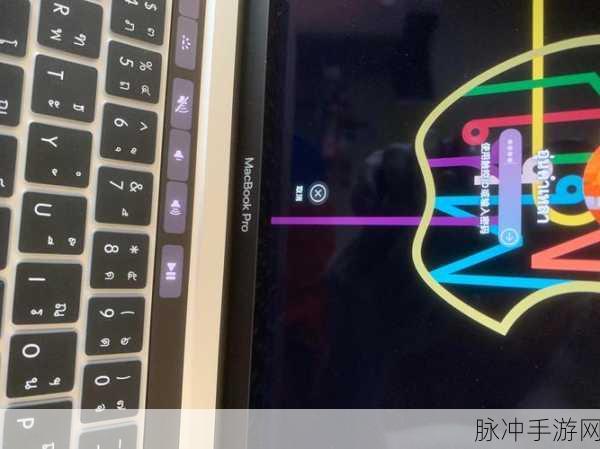
了解MacBook Pro的密码重置方式
MacBook Pro的密码重置方式多样,主要包括使用Apple ID重置、恢复模式重置、单用户模式重置等,不同的方式适用于不同的场景,选择最适合你的方法,让密码重置变得轻松简单。
1. 使用Apple ID重置密码

如果你的MacBook Pro开启了“查找我的Mac”功能,那么你可以通过Apple ID来重置密码,具体操作步骤如下:
- 在登录界面点击“忘记密码?”选项。
- 输入与你的Apple ID关联的邮箱地址。
- 按照提示,通过邮箱验证重置密码。
这种方法简单快捷,但前提是必须开启了“查找我的Mac”功能,并且记得Apple ID及其密码。
2. 使用恢复模式重置密码
恢复模式是MacBook Pro内置的一种恢复工具,可以帮助你重置密码或进行系统恢复,以下是使用恢复模式重置密码的详细步骤:
- 彻底关机,等待3-5秒。
- 对于搭载Apple芯片的MacBook Pro,按住开机键不放,直到出现启动选项窗口,选择“选项”,然后点击“继续”,对于Intel处理器的MacBook Pro,则在关机状态下按住Command+R键,同时按下电源键,直到看到Apple标志或旋转的地球。
- 在“macOS实用工具”窗口中,选择“实用工具”>“终端”。
- 在终端中输入“resetpassword”,然后按回车键。
- 选择“我的密码在登录时无法正常工作”,然后按照屏幕提示操作即可。
恢复模式不仅适用于密码重置,还可以解决系统启动问题,是MacBook Pro用户必备的技能之一。
3. 使用单用户模式重置密码
如果以上方法都无法解决问题,你可以尝试使用单用户模式来重置密码,单用户模式是一种低级别的系统启动模式,允许你访问命令行界面,以下是操作步骤:
- 关机后,按住Command+S键,同时按下电源键。
- 在命令行界面输入相关命令来重置密码,需要注意的是,单用户模式对普通用户来说可能较为复杂,建议有一定技术基础的用户尝试。
考虑文件保险箱功能对密码重置的影响
MacBook Pro的“文件保险箱”功能是一项重要的数据安全功能,它能够为你的硬盘数据提供加密保护,开启“文件保险箱”后,密码重置的方式会有所不同。
无需验证直接重置密码:如果MacBook Pro没有开启“文件保险箱”功能,任何人都可以通过“resetpassword”命令来重置密码,无需任何验证。
通过Apple ID重置密码:如果开启了“文件保险箱”,并且在开启时选择了通过Apple ID来验证,那么在连续输错三次密码后,系统会提示你使用Apple ID来重置密码。
通过恢复密钥重置密码:同样,如果开启了“文件保险箱”,并且在开启时选择了通过恢复密钥来验证,那么在连续输错三次密码后,系统会提示你使用恢复密钥来重置密码。
在重置密码之前,你需要确认是否开启了“文件保险箱”功能,并了解相应的验证方式。
提升MacBook Pro的安全性
为了确保你的MacBook Pro在重置密码后依然安全,以下是一些建议:
定期更新系统:保持MacBook Pro的系统更新,可以修复已知的安全漏洞,提升系统的安全性。
使用强密码:设置一个复杂且难以猜测的密码,避免使用简单的数字或字母组合。
启用双重认证:对于Apple ID,启用双重认证可以增加账户的安全性,防止他人通过破解密码来访问你的设备。
备份重要数据:定期备份你的游戏数据和其他重要文件,以防万一。
手游攻略数据的安全存储
对于手游玩家来说,游戏攻略数据同样重要,为了确保这些数据的安全存储,你可以考虑以下建议:
使用云存储服务:将游戏攻略数据存储在云端,可以确保即使设备丢失或损坏,数据依然可以恢复。
加密存储:对于敏感的游戏攻略数据,可以使用加密软件或工具进行加密存储,增加数据的安全性。
定期备份:定期备份游戏攻略数据,以防数据丢失或损坏。
MacBook Pro的密码重置虽然看似复杂,但只要你掌握了正确的方法,就能轻松应对,无论是使用Apple ID重置、恢复模式重置还是单用户模式重置,都能帮助你找回丢失的密码,了解“文件保险箱”功能对密码重置的影响,以及提升MacBook Pro的安全性和游戏攻略数据的安全存储方法,将让你的游戏之旅更加安心和愉快。
参考来源:
基于多个来源的整合与提炼,包括Apple官方文档、用户经验分享以及网络安全专家的建议,在撰写过程中,我们力求信息的准确性和实用性,以便为手游玩家提供有价值的参考。







