本文目录导读:
在繁忙的办公和日常生活中,我们经常需要将多张纸质文件转化为电子文档,以便于查阅、分享和存储,扫描全能王作为一款功能强大的手机应用,不仅能够帮助我们快速扫描纸质文档,还能轻松实现多张纸的合并扫描,让办公和生活更加便捷,本文将详细介绍如何使用扫描全能王将三张纸扫到一个文件中,并分享一些实用的技巧和注意事项,帮助手游玩家和办公人士更好地利用这款应用。

扫描全能王简介
扫描全能王是一款集文档扫描、识别、编辑、分享于一体的多功能手机应用,它支持多种语言的文字识别,包括中文、英文等,能够准确地将纸质文档转化为电子文档,扫描全能王还提供PDF编辑、PDF转Word、无线打印与传真、电子签名、图片美化等多种实用功能,满足用户多样化的需求。
准备工作
在使用扫描全能王将三张纸扫到一个文件之前,我们需要做好以下准备工作:
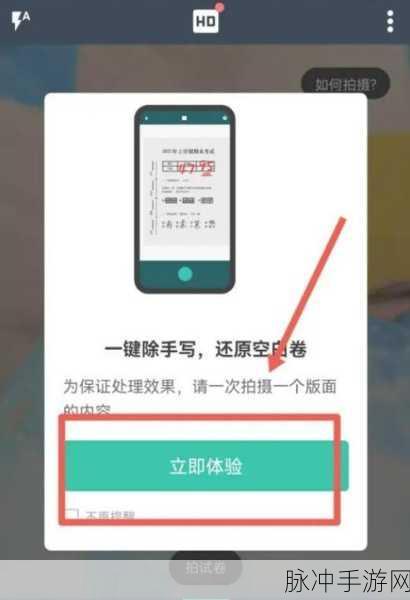
1、下载并安装扫描全能王:确保你的手机上已经安装了最新版本的扫描全能王应用,你可以在各大应用商店搜索“扫描全能王”进行下载和安装。
2、准备纸质文件:将需要扫描的三张纸按顺序排列好,确保每张纸的内容清晰、无褶皱和污渍。
3、确保手机摄像头清晰:在扫描之前,清理手机摄像头镜头,确保拍摄效果清晰。
操作步骤
我们将详细介绍如何使用扫描全能王将三张纸扫到一个文件中。
1. 打开扫描全能王应用
在手机上打开扫描全能王应用,进入主界面,如果你使用的是苹果手机,可以在首页点击“选择”图标;如果你使用的是华为手机,可以在首页点击“工具箱”图标。
2. 选择多页扫描模式
在扫描全能王的主界面中,找到并点击“多页扫描”或类似的选项,这个选项允许你连续扫描多张纸,并将它们合并为一个文件。
3. 开始扫描第一张纸
将第一张纸放在扫描仪(即手机摄像头)下,确保内容对齐并清晰可见,点击屏幕上的“开始扫描”或类似的按钮,应用将自动拍摄并识别纸上的内容。
4. 扫描第二张纸
扫描完第一张纸后,不要关闭扫描仪,将第二张纸放在扫描仪下,确保它与第一张纸的内容对齐,点击屏幕上的“继续扫描”或类似的按钮,应用将继续拍摄并识别第二张纸的内容。
5. 扫描第三张纸
重复上述步骤,将第三张纸放在扫描仪下,并点击“继续扫描”按钮,确保每张纸的内容都清晰可见,并且每张纸之间的顺序正确。
6. 合并文档
待三张纸都扫描完成后,你可以在应用的界面上看到所有扫描的页面,你可以点击“合并”或类似的选项,将所有页面合并为一个文件,在合并过程中,你可以调整页面的顺序、删除不需要的页面或进行其他编辑操作。
7. 保存和分享
完成合并后,你可以点击“保存”按钮,将合并后的文件保存到手机中,你还可以选择将文件分享到社交媒体、电子邮件或其他应用程序中,方便与他人共享和协作。
实用技巧和注意事项
在使用扫描全能王将三张纸扫到一个文件的过程中,以下是一些实用的技巧和注意事项:
1、确保光线充足:在扫描过程中,确保手机摄像头所处的环境光线充足,以避免拍摄模糊或反光。
2、保持手机稳定:在扫描过程中,尽量保持手机稳定,避免抖动或移动,以确保拍摄效果清晰。
3、调整扫描角度:如果纸张有弯曲或不平整的情况,可以尝试调整手机的角度,使摄像头能够更准确地捕捉纸上的内容。
4、检查识别效果:在扫描完成后,仔细检查识别效果,确保文字和内容准确无误,如果发现有错误或遗漏的情况,可以进行手动编辑和修正。
5、备份重要文件:在将文件保存到手机后,建议进行备份操作,以防止文件丢失或损坏。
扫描全能王作为一款功能强大的手机应用,不仅能够帮助我们快速扫描纸质文档,还能轻松实现多张纸的合并扫描,通过本文的介绍,相信你已经掌握了如何使用扫描全能王将三张纸扫到一个文件中的方法,无论是办公还是日常生活,这款应用都能为你带来极大的便利和效率提升。
文章来源:本文由手游攻略数据团队撰写,旨在为用户提供关于扫描全能王应用的详细使用指南和实用技巧,所有信息均基于扫描全能王应用的最新版本和实际操作经验,如有任何疑问或建议,请随时联系我们。







