本文目录导读:
在手游日益风靡的今天,玩家对游戏体验的要求也越来越高,为了获得更加沉浸式的游戏感受,将手机游戏投屏到电视上成为了一个不错的选择,当手机和电视在同一个WIFI下时,通过简单的设置,你就可以在大屏幕上尽情享受手游的乐趣,本文将详细介绍如何实现手机投屏电视,并提供一些提升游戏体验的实用攻略。
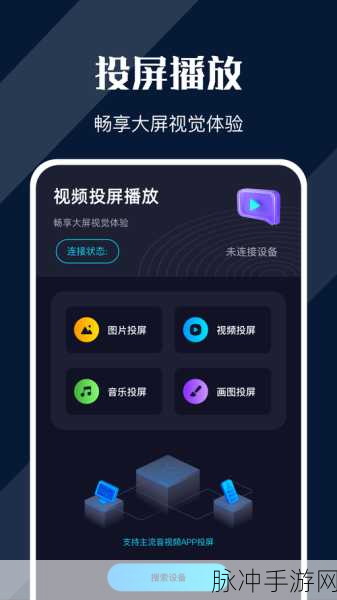
手机投屏电视的基本步骤
1. 确认设备兼容性
在开始投屏之前,首先要确保你的手机和电视都支持投屏功能,大多数智能电视和现代智能手机(如iPhone和Android设备)都具备这一功能,如果你的电视不是智能电视,也可以通过购买投屏盒子(如小米盒子、天猫魔盒等)来实现投屏。
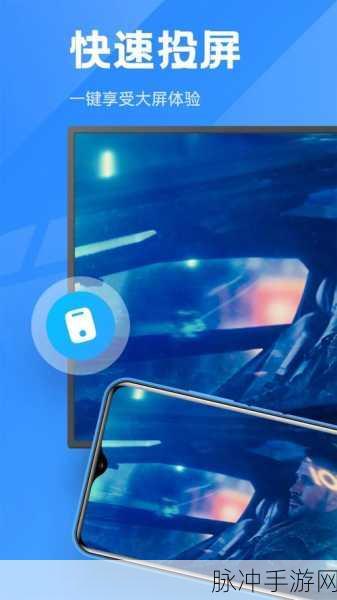
2. 连接同一WIFI网络
确保手机和电视都连接到同一个WIFI网络,这是实现投屏的基础条件,因为投屏功能依赖于局域网内的设备通信。
3. 打开投屏功能
对于智能电视:
Android电视:通常在设置菜单中可以找到“投屏”或“Miracast”选项。
iOS设备:苹果设备支持通过AirPlay进行投屏,智能电视需要支持AirPlay 2(如三星、LG的部分型号,以及部分索尼电视)。
对于非智能电视:
- 使用投屏盒子时,需要按照盒子的说明书进行初始设置,并确保盒子与电视连接正常,再打开手机进行投屏。
4. 手机端操作
Android手机:打开设置,找到“连接与共享”或“更多连接方式”,选择“投屏”或“无线显示”选项,系统会自动搜索可用的投屏设备,选择你的电视即可。
iPhone:从屏幕底部向上滑动打开控制中心,点击“屏幕镜像”或“AirPlay”,选择你的电视进行连接。
5. 开始投屏
完成上述步骤后,手机屏幕上的内容就会实时显示在电视屏幕上,你可以打开手游应用,享受大屏幕带来的极致游戏体验。
优化投屏游戏体验的实用攻略
1. 调整游戏设置
分辨率与画质:投屏后,根据电视的分辨率调整游戏画质,以获得最佳的视觉效果,高清电视可以选择更高的画质设置。
音效设置:电视的音响效果通常优于手机,因此可以调整游戏的音效设置,开启环绕声或立体声效果,增强沉浸感。
2. 使用游戏手柄或键盘鼠标
游戏手柄:为了获得更好的操作体验,可以购买适配手机的游戏手柄,许多手游都支持手柄操作,如《原神》、《和平精英》等。
键盘鼠标:对于需要精细操作的游戏,如MOBA类手游《王者荣耀》或射击类手游《穿越火线:枪战王者》,使用键盘鼠标可以大幅提升操作精度和速度。
3. 网络稳定性
WIFI信号强度:确保手机和电视都连接到信号强度良好的WIFI网络,避免投屏过程中出现卡顿或延迟。
关闭后台应用:投屏时,关闭手机上的不必要后台应用,以减少网络带宽占用,确保游戏数据传输的流畅性。
4. 游戏推荐
角色扮演类:《原神》是一款开放世界角色扮演游戏,投屏后可以在大屏幕上欣赏精美的画面和细腻的角色建模。
射击类:《和平精英》和《使命召唤手游》等射击类游戏,投屏后能够更清晰地看到远处的敌人,提高射击精度。
竞速类:《狂野飙车9》等竞速类游戏,在大屏幕上体验更加震撼的视觉效果和流畅的操作感。
5. 投屏软件推荐
除了系统自带的投屏功能外,还可以尝试一些第三方投屏软件,如乐播投屏、傲软投屏等,这些软件通常提供更多的自定义选项,如分辨率调整、帧率选择等,可以满足不同玩家的需求。
投屏常见问题及解决方案
1. 投屏失败
检查WIFI连接:确保手机和电视都连接到同一个WIFI网络,且信号良好。
重启设备:尝试重启手机和电视,重新进行投屏操作。
更新软件:确保手机和电视上的投屏软件都是最新版本,避免兼容性问题。
2. 投屏卡顿
降低画质:在投屏设置中降低画质,减少数据传输量,提高流畅度。
关闭其他设备:避免其他设备占用WIFI带宽,确保投屏设备有足够的网络资源。
使用有线连接:如果条件允许,可以尝试使用有线方式连接手机和投屏设备,减少无线传输的延迟和干扰。
3. 音频不同步
调整音频设置:在投屏设置中检查音频同步选项,确保音频和视频同步播放。
重启投屏:有时重新进行投屏操作可以解决音频不同步的问题。
将手机游戏投屏到电视上,不仅可以获得更加震撼的视觉效果和沉浸式的游戏体验,还可以通过游戏手柄或键盘鼠标提升操作精度和速度,在实现投屏的过程中,需要注意设备兼容性、网络稳定性以及投屏软件的选择,通过调整游戏设置和使用合适的游戏设备,可以进一步优化投屏游戏体验,希望本文的攻略能够帮助你更好地享受手游的乐趣。
文章来源
本文由XX手游公司游戏攻略团队撰写,旨在为广大手游玩家提供实用的游戏技巧和攻略,XX手游公司致力于为广大玩家提供高品质的手游产品和优质的服务体验,欢迎关注我们的官方网站和社交媒体平台,获取更多游戏资讯和攻略。







