在手游的世界里,我们总是追求高效与便捷,特别是在处理文档和文件时,扫描全能王作为一款功能强大的手机应用,不仅满足了我们对文档管理的需求,还提供了诸多实用的功能,让手游玩家在享受游戏乐趣的同时,也能轻松处理各种文档任务,我们就来详细探讨一下如何在扫描全能王中导入文件,以及一些额外的实用技巧,帮助你在手游与文档处理之间游刃有余。
扫描全能王以其简洁明了的界面和强大的功能,赢得了众多手游玩家的青睐,它不仅支持PDF、Word、Txt等多种格式的文档导入,还提供了OCR识别、文件编辑、页面调整、文件瘦身、文件加密等一系列实用功能,让文档处理变得轻松简单,如何在扫描全能王中导入文件呢?
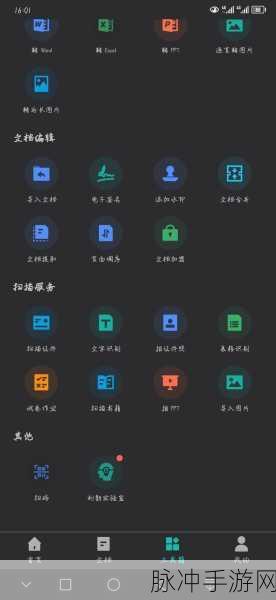
一、从手机文件管理导入
这是最直接的一种方式,适用于你已经将手机中的文件整理得井井有条的情况。

1、启动应用:从手机桌面启动扫描全能王应用。
2、进入菜单:在主页面里,点击菜单按钮,通常位于屏幕的右上角或左上角。
3、选择导入:在菜单中,找到并点击“导入文档”选项。
4、选择来源:点击“从手机文件管理导入”,这将打开你的手机文件管理器。
5、选中文件:在手机文件管理器中,浏览并选中你想要导入的文件,然后点击确认导入即可。
二、从其他应用导入
如果你正在使用其他应用查看或接收文件,比如微信、QQ等,你也可以直接从这些应用中导入文件到扫描全能王。
1、打开文件:在微信、QQ等应用中,打开你想要导入的文件。
2、选择打开方式:点击右上角的“···”或类似的菜单按钮,选择“用其他应用打开”。
3、选择扫描全能王:在弹出的应用列表中,选择“扫描全能王”。
4、确认导入:扫描全能王将自动打开并导入该文件。
三、使用扫描功能导入
扫描全能王不仅支持导入现有文件,还提供了强大的扫描功能,让你可以直接扫描纸质文档并导入到应用中。
1、选择扫描模式:在扫描全能王的主页面,选择“文档扫描”功能。
2、调整设置:在弹出的设置窗口中,你可以选择扫描模式(如普通模式、高清模式或彩色模式),并调整分辨率、压缩比例等参数,如果你需要OCR识别功能,请确保已勾选“启用OCR识别”选项。
3、开始扫描:将纸质文档放置在摄像头前,确保光线充足且文档平整,点击“开始扫描”按钮,等待扫描完成。
4、保存文件:扫描完成后,点击“保存”按钮,将扫描件保存到扫描全能王中。
四、实用技巧与功能
除了基本的文件导入功能外,扫描全能王还提供了许多实用技巧和功能,让你的文档处理更加高效。
1、PDF页面调整:你可以轻松调整PDF文件的页面顺序、删除某一页或添加新一页,只需导入PDF文件后,点击右上角的排序或勾选模式,然后按照提示进行操作即可。
2、多格式导入/导出:扫描全能王支持多种格式的导入和导出,包括PDF、Word、Txt等,你可以根据需要快速将PDF文档导出为其他格式,并一键分享至各类社交平台或上传至网盘。
3、水印与电子签名:在远程协作过程中,你可以使用扫描全能王快速添加水印或电子签名,只需打开文件,点击修订按钮,然后选择添加签名或水印即可。
4、文档瘦身:对于移动端文件过大的问题,扫描全能王提供了文档瘦身功能,你可以轻松压缩文件大小,解决无法分享的难题。
5、PDF批注:在手机端实现涂抹擦除、手写批注等操作,这对于需要频繁修改和批注文件的玩家来说,无疑是一个巨大的福音。
文章来源基于扫描全能王应用的官方介绍和用户反馈整理而成,旨在为广大手游玩家提供一份详尽的文档处理攻略,希望这份攻略能够帮助你在手游与文档处理之间找到平衡,享受更加高效便捷的游戏生活。







