本文目录导读:
生化危机5作为一款经典的恐怖射击游戏,自发布以来便以其紧张刺激的剧情和丰富的游戏内容吸引了大量玩家的关注与喜爱,随着游戏进程的深入,不少玩家遇到了一个棘手的问题——存档问题,为了帮助广大玩家更好地享受游戏,本文将从手游公司的角度,详细解析生化危机5存档问题的成因,并提供实用的存档攻略。
存档问题的成因分析
1、游戏设置不当
游戏设置中的存档选项若未正确开启,或存档路径设置错误,都可能导致存档功能无法正常工作,玩家应在游戏菜单中仔细检查存档设置,确保已勾选自动存档或手动存档的选项,并确认存档路径正确无误。
2、系统兼容性差异
不同操作系统或硬件配置可能对游戏存档文件的读写存在差异,从而影响存档功能,为了提升游戏与系统的兼容性,建议玩家定期更新操作系统和显卡驱动,以减少存档失败的风险。
3、存档文件损坏
由于各种原因(如突然断电、系统崩溃等),存档文件可能会受到损坏,进而无法被游戏正常读取,为了防止存档文件损坏导致游戏进度丢失,玩家应定期备份存档文件。
4、平台差异与限制
生化危机5的存档机制在不同平台间可能存在差异,在某些平台版本上,玩家需要创建并登录特定的账号(如LIVE账号)才能正常存档,若未创建账号或账号信息有误,将导致无法存档。
存档问题的实用攻略
1. 检查并优化游戏设置
存档选项确认:在游戏菜单中找到存档设置,确保已勾选自动存档或手动存档的选项。
存档路径检查:确认存档路径设置正确,避免存档文件被误删或覆盖,对于生化危机5,存档文件通常位于以下路径:
- Windows系统:C:\Users\[用户名]\Documents\CAPCOM\Resident Evil 5\Savedata
- 注意:部分存档文件可能位于隐藏的文件夹中,如Local Settings\Application Data\Microsoft下的XLive文件夹。
2. 更新系统与驱动
操作系统更新:定期更新操作系统,以修复可能存在的系统漏洞,提升系统稳定性。
显卡驱动更新:更新显卡驱动可以提升游戏性能,减少因驱动不兼容导致的存档问题。
3. 定期备份存档文件
手动备份:将存档文件复制到其他存储设备或云存储中,以便在需要时恢复游戏进度。
云存档服务:利用游戏平台提供的云存档服务(如Steam云存档)来备份游戏进度,确保即使更换设备也能轻松恢复游戏状态。
4. 创建并登录账号
LIVE账号创建:在第一次进入游戏时,程序会提示新建一个LIVE账号,玩家必须创建并登录该账号,否则无法存档。
账号信息管理:确保账号信息正确无误,避免因账号问题导致存档失败。
5. 使用第三方存档管理工具
工具选择:若上述方法均无法解决问题,玩家可以尝试使用第三方存档管理工具,这些工具通常具有更强大的存档管理功能,可以帮助玩家修复损坏的存档文件或创建新的存档。
注意事项:使用第三方工具时需谨慎选择,避免下载恶意软件或病毒,建议从正规渠道下载并安装工具。
6. 联系游戏客服
问题反馈:若问题依然存在,建议玩家联系游戏客服寻求帮助,游戏客服通常会提供专业的技术支持和解决方案,帮助玩家解决存档问题。
联系方式:玩家可以通过游戏官网、社交媒体平台或游戏内提供的客服联系方式与游戏客服取得联系。
存档机制的深度解析
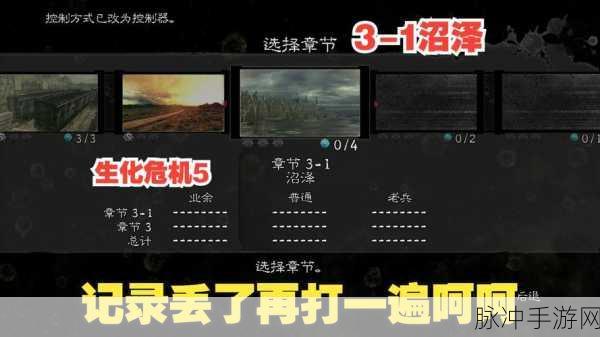
生化危机5的存档机制包括手动存档、自动存档和快速存档/读取等多种方式。
手动存档:玩家可以在游戏菜单中选择“存档”选项来保存当前进度,这种方式允许玩家自由选择保存点,但需要注意并非所有场景都适合手动存档。
自动存档:游戏在特定节点会自动保存进度,如完成一个章节、达成某个目标或离开特定区域时,这种方式确保了玩家不会因为意外退出游戏而丢失太多进度。
快速存档/读取:部分平台版本支持快速存档(如F5键)和快速读取(如Shift+F5键),为玩家提供了便捷的方式来尝试不同的策略或解决难题。
生化危机5作为一款经典的恐怖射击游戏,其存档问题一直是玩家关注的焦点,通过本文的详细解析和实用攻略,相信广大玩家能够更好地理解和利用生化危机5的存档机制,享受更加顺畅和丰富多样的游戏体验,我们也希望手游公司能够不断优化游戏设置和存档机制,为玩家提供更加优质的游戏体验。
参考来源
基于生化危机5游戏玩家的实际经验和游戏公司的技术支持整理而成,旨在帮助玩家解决存档问题,所有信息均来源于公开渠道和玩家反馈,如有不准确之处,敬请谅解。







