本文目录导读:
在快节奏的现代生活中,手游公司不仅需要高效的游戏开发和管理能力,还需要一套便捷的文档管理工具来支持日常运营,微信小程序“扫描全能王”凭借其强大的扫描功能和便捷的操作体验,成为了手游公司文档管理的得力助手,本文将详细介绍微信小程序“扫描全能王”的使用方法,帮助手游公司轻松实现文档的数字化管理,提高工作效率。
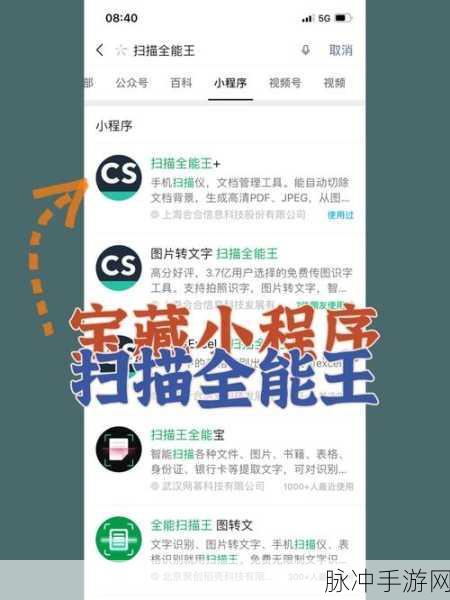
扫描全能王简介
微信小程序“扫描全能王”是一款无需下载安装即可使用的文档管理工具,它集成了精准的扫描识别能力、丰富的文档编辑与管理功能以及智能分类与搜索技术,能够帮助用户快速、高效地存储和管理各类文档,无论是工作文件、学习资料还是生活票据,扫描全能王都能轻松应对。
使用步骤详解
1. 搜索并打开小程序

在手机上打开微信,进入“搜索”功能,输入“扫描全能王”,找到并点击进入小程序,用户可以选择使用微信账号快速登录,确保个人信息的安全与便捷同步。
2. 开始扫描
登录后,用户会进入扫描全能王的主界面,点击“手机扫描仪”功能,将手机摄像头对准需要扫描的文档,小程序会自动识别并框选扫描区域,用户可以通过拖动框框的四个角来调整扫描范围,以获得最佳的扫描效果,确认无误后,点击最下面的拍照按钮进行扫描。
3. 编辑与调整
扫描完成后,会进入“编辑图片”界面,用户可以在此对图片进行裁剪、旋转等操作,以进一步校正扫描效果,调整完毕后,点击右下角的箭头进入“查看文档”界面。
4. 保存与分享
在“查看文档”界面,用户可以按住图片不放,选择“保存图片”将扫描后的文档保存到手机相册,如果效果不满意,可以返回重新扫描并调整,直到达到满意为止,扫描全能王还支持将文档导出为PDF、Word、Excel等多种格式,方便用户在不同设备上进行查看和编辑,用户还可以将文档分享至微信好友、朋友圈或保存到云端存储,实现高效协作与分享。
5. 图片转文字与表格
除了基本的扫描功能外,扫描全能王还支持图片转文字和图片转Excel的功能,用户只需将需要转换的图片进行扫描,小程序会自动识别图片中的文字或表格内容,并将其转换成可编辑的文本或表格,转换完成后,用户可以点击“导出”按钮,将转换后的文档保存到手机或云端。
高级功能与隐私保护
1. 批量扫描与智能分类
扫描全能王支持批量扫描功能,用户可以一次性扫描多张文档并自动保存至云端存储,小程序还通过智能分类技术,能够根据文档的内容、类型等信息自动进行分类,帮助用户快速找到所需文档,用户只需输入相关关键词,即可通过搜索功能快速定位到目标文档,大大提高了工作效率。
2. 隐私保护与安全措施
在数字化时代,数据安全与隐私保护至关重要,扫描全能王采用了多重加密技术,确保用户数据在传输和存储过程中的安全性,小程序还提供了完善的隐私设置选项,用户可以根据自己的需求选择是否公开个人信息、文档内容等敏感信息,这些措施为用户提供了安心的使用体验。
3. PDF工具箱与文档编辑
扫描全能王还内置了丰富的PDF工具箱,用户可以将PDF文件保存为图片、转换成Word文档等,用户还可以对扫描后的文档进行裁剪、旋转、添加水印等操作,以满足个性化的需求,这些功能使得扫描全能王不仅是一款扫描工具,更是一款全方位的文档管理利器。
使用案例与效果展示
以某手游公司为例,该公司使用扫描全能王对日常运营中的各类文档进行数字化管理,通过批量扫描功能,公司能够快速将纸质合同、报销单等文档转换为电子文档,并自动保存至云端存储,智能分类与搜索功能使得员工能够快速找到所需文档,大大提高了工作效率,图片转文字和图片转Excel的功能也帮助公司轻松处理各类报表和数据统计,为游戏开发和运营提供了有力的支持。
微信小程序“扫描全能王”凭借其强大的扫描功能、丰富的文档编辑与管理功能以及智能分类与搜索技术,成为了手游公司文档管理的得力助手,通过本文的介绍,相信读者已经对扫描全能王的使用方法有了更深入的了解,随着技术的不断进步和用户需求的不断变化,扫描全能王将继续优化和完善其功能,为手游公司提供更加高效、便捷的文档管理工具。
文章来源
本文由XX手游公司整理发布,旨在为广大手游从业者提供实用的文档管理工具使用攻略,如需了解更多关于扫描全能王的信息或获取更多文档管理技巧,请访问扫描全能王官方网站或关注其官方公众号。







