Windows 11 的安卓子系统功能详解
安卓子系统概述
Windows 11 引入了一个引人注目的新特性——安卓子系统(WSA),该功能允许用户直接在其计算机上运行 Android 应用程序。这一创新为习惯于使用手机应用的用户提供了更多选择,同时也扩展了 PC 的使用场景。通过这一平台,开发者能够更轻松地将他们的移动应用迁移到桌面环境中,为 Win32 平台带来了全新的活力。📱✨
如何安装安卓子系统?
安装 WSA 非常简单,只需按照以下步骤进行操作即可:
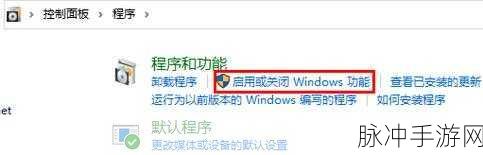
- 确保你的设备满足 Windows 11 的基本要求,并更新至最新版本。
- 打开 Microsoft Store,搜索“Android Subsystem”或直接找到相应选项。
- 点击下载并安装后,你需要通过设置启用虚拟化技术,以支持 Android 应用的顺利运行。
确保您遵循这些步骤,这样就能畅快体验各种优秀的 Android 应用!🚀💻
使用与体验
打开安卓应用后的界面大致与原生手机类似,但经过优化以适应桌面的操控方式。可以利用鼠标、键盘等外设来控制,使得某些游戏和工具更加易于使用。例如,许多社交媒体和消息传递类应用都表现出色,让用户无需频繁切换设备便能随时接收信息🌐🔔。
此外,对于专业人士而言,将办公软件如 Notion 或 Trello 从移动端转移到电脑工作会显著提升效率。同时,多任务处理能力使得同时运行多个窗口成为可能,大幅提高生产力📝👍 。
常见问题及解决方案
尽管 WSA 提供了极大的便利,但有时候还是会遇到一些小问题:
兼容性:部分旧版且未针对大型屏幕做过优化的 APP 在 WS 上可能出现显示异常或者性能不佳的问题。如果发现这种情况,可以尝试检查是否有可用于更新的新版本。
性能问题:如果你觉得某个 app 运作缓慢,请确认其它后台进程不会占用过多资源,也可以考虑关闭其他无关程序🏁⚙️。
网络连接:由于很多应用依赖网络服务,有时候可能因设置不当导致无法正常访问互联网。在此情况下,需要调整设置中的 VPN 和防火墙相关选项🔒🌍。
支持哪些类型的 APK 文件?
WSA 原本是希望广泛支持各类 APK 文件,可实际上它对文件格式有所限制。目前主要支持的是从 Amazon Appstore 下载而来的官方 apk,而对于第三方源则须谨慎。因此,在获取 app 时建议优先选择受信任的平台⚠️📦 。这不仅保障安全,还能避免潜在法律风险!
值得注意的是,不同地区对某些 app 存取权限不同,因此若碰到不可预期的问题,要及时查阅相关资料了解具体原因🤓📖 。
向开发者开放的大门
开发者们现在拥有了一种快速而有效的方法,通过 WSA 将其产品推向数百万台机器。而微软也鼓励每位具有一定编程基础的人探索这个领域。不少公司已经开始发布专为PC 优化设计的新型跨平台软件,从而借助 Windows 强大的生态吸引更多消费者👩💻✨ .
此外,Microsoft 提供了一系列文档指导开发人员如何构建符合规范并在两种平台之间流畅转换的软件。这意味着未来我们将在 Pc 世界看到越来越丰富、多元化的软件产品😉💼!
常见问答:
Q: 我的电脑配置较低,可以运行为何?
A: 虽然最低需求相对宽松,但为了获得最佳效果,高效处理器和充足内存仍然是推荐配置。有条件的话请优先升级硬件🍃🔋。
Q: 怎么才能获取更多 Android Apps?
A: 可以前往亚马逊 Appstore 获取授权认可 apps ,另外留意来自知名网站的信息也是不错紧跟潮流的好方法🎉🛍️।
参考文献名称:《Windows 11 用户指南》、《现代计算机架构设计》







