Android SDK Manager 使用指南
什么是Android SDK?
Android Software Development Kit (SDK) 是一套用于开发Android应用的工具和库。它包含了API、调试工具以及其他必需组件,使得开发者能够创建出色的移动应用。而sdkmanager则是一个命令行工具,用于管理这些SDK组件。
安装与更新Android SDK
确保安装最新版本的Android SDK非常重要,尤其是在使用新的功能时。可以通过如下步骤进行安装或更新:
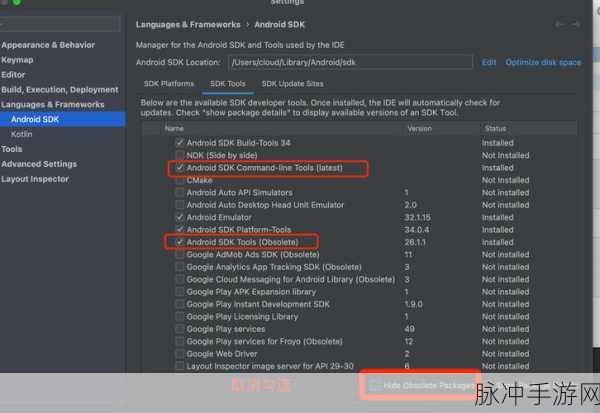
- 下载并安装Android Studio,其中会自带较新版本的SDK。
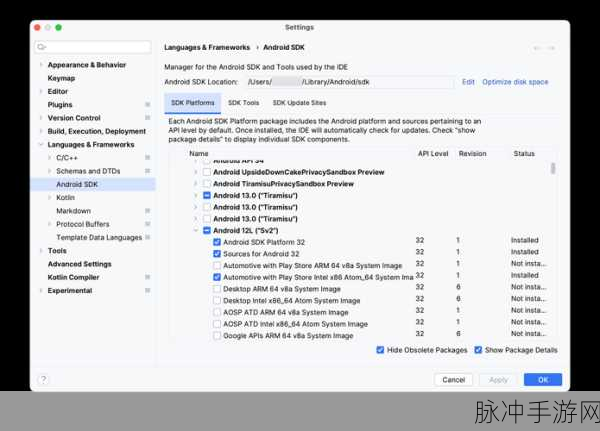
- 启动Android Studio,并选择“Configure” > “SDK Manager”来访问各类设置。
- 在“SDK Platforms”和“SDK Tools”标签下勾选需要下载或更新的内容,然后点击“Apply”。
保持环境整洁,有助于提高开发效率!🚀✨
sdkmanager 命令行实用技巧
如果更喜欢使用命令行,可以利用sdkmanager直接操作。在终端中输入以下指令可查看所有可执行操作及其参数信息:
sdkmanager --list
常见需求如:添加特定平台、构建工具等。例如,要安装特定版的平台,可使用:
sdkmanager "platforms;android-29"
此处替换android-29为你需要的平台即可。这种方法经常被自动化脚本运用👌📱。
排查问题:找不到 sdkmanager 的解决方案
有时候可能遇到"ANDROID_SDK_ROOT not found"或者"sdkmanager not found"的问题,这通常意味着你的系统没有正确配置环境变量。以下步骤可以帮助解决问题:
确保已正确定义
ANDROID_HOME和PATH变量:- 对于Windows用户,将路径添加至系统属性中的环境变量部分,比如
C:\Users\YourUser\AppData\Local\Android\Sdk. - Linux/macOS 用户编辑
.bashrc,.zshrc, 或相应文件,增加如下语句:export ANDROID_HOME=$HOME/Library/Developer/Xamarin/android-sdk/
export PATH=$PATH:$ANDROID_HOME/tools:$ANDROID_HOME/platform-tools
- 对于Windows用户,将路径添加至系统属性中的环境变量部分,比如
重启终端以使改动生效🔄🛠️。
若仍然无法找到sdkmanager,检查是否在上述路径下确实存在该程序。如果不小心删除,也可以重新下载安装包!
常见错误及处理方式
一些典型错误包括缺失合适版本支持库或者网络连接超时等情况。针对这些问题,可采取以下措施:
缺少依赖项: 运行
sdkmanager --update, 更新所有现有组件,以获取所需的新包。网络故障: 检查防火墙设置以及代理服务器配置,如果在公司内部网,请求管理员确认相关权限🌐⚠️。
此外,还可以尝试切换镜像源,加速下载过程,例如阿里云提供国内镜像服务😊💨 。
自定义配置与高级功能
对于希望深入学习更多细节的人群,自定义Gradle文件也能很大程度上优化工作流程。在项目根目录中新建或修改 `build.gradle 文件,实现对不同模块间灵活控制✏️🎨:
allprojects {

    repositories {

        google()

        jcenter()

    }

}
这样做不仅提升了资源共享性,还有助于团队协作🏢🤝!
另外,结合CI/CD(持续集成/持续交付)机制,通过将`sdk manager commands’放入流水线脚本中,从而实现自动化部署,大幅提升开发效率⚙️🔥。
问答环节
Q: 如何快速检测我的安卓设备是否连接成功?
A: 可以在终端输入 adb devices, 如果显示列表,则说明设备已经成功链接👍.
Q: 有没有推荐的软件方便我管理多个apk发布?
A: 建议使用Firebase App Distribution,它能简化测试分发流程,提高体验😉.
参考文献:
- Official Android Developer Documentation
- Gradle User Guide







