读书郎平板刷机全攻略
什么是刷机?
刷机是指用新的操作系统或固件替换设备原有的系统。这一过程可以提升设备性能、解决软件问题或者实现更多功能。对于一些用户来说,掌握了刷机技能后,就能更好地利用他们的读书郎平板。
刷机前准备工作
确保数据备份
在进行任何技术性操作之前,备份重要的数据至关重要。不论是文档还是个人照片,都应事先保存到云端或外部存储器中,以避免因意外丢失而带来的麻烦📂。
充电与工具准备
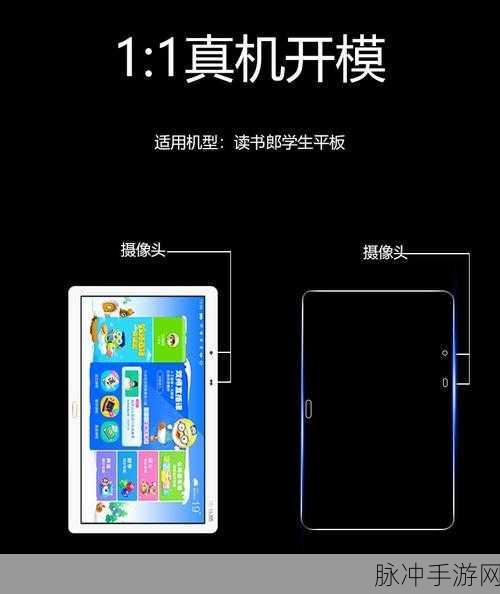
确认读书郎平板电量充足,一般建议保持在70%以上。同时,需要下载并安装相关的驱动程序和工具,如ADB及Fastboot等,这将为之后的步骤提供支持🔧。
选择合适的ROM文件
不同版本和型号的读书郎平板对应着不同类型的ROM(只读内存)文件。在选定 ROM 文件时,要确保其来源可靠,并且与自己的设备兼容⚠️。
刷机具体步骤
进入恢复模式
为了开始刷机会需要通过特定按键组合进入恢复模式。一般情况下,可以同时按住音量加按钮和开关键来启动,同时要等待几秒钟直到屏幕上出现相关菜单🖥️。
连接电脑传输ROM文件
使用USB线将读取过程中所需的新ROM文件传输到平板。如果没有直接连接,可采用SD卡的方法,将已下载好的文件放置于根目录下,然后插入设备💻.
执行清除数据命令
在进行正式刷机前,为了减少潜在的问题,需要对当前系统进行完全清理。在TWRP等第三方Recovery界面找到“Wipe”选项,分别点击“Dalvik Cache”、“System”和“Data”,完成这些步骤后再返回主界面⏳.
开始Flash新固件
接下来,在Recovery界面的“Install”选项中寻找并选择刚才上传或放入SD卡中的ROM包,然后滑动以确认闪烁。该过程可能需要几分钟,请耐心等待⌛️✨。
重启设备
当所有进程结束时,会提示重新启动机器。一旦看到欢迎页面,即可按照说明设置你的阅读体验🎉。这一步骤标志着成功完工!
常见问题解答
Q: 刷机会导致保修失效吗? 很多品牌会因为用户自行修改系统而取消保修,因此最好提前了解厂家政策👍🏼。
Q: 如果不顺利怎么办? 若遇到无法开机关掉情况,不必慌张,可以尝试再次进入Recovery模式,通过重新选择相应接口刷新✋🏻.
参考文献:
- Android开发者官方网站
- 技术论坛关于安卓手机维护技巧







