本文目录导读:
在手游与办公应用日益融合的今天,钉钉不仅成为了企业沟通协作的重要工具,也逐渐融入了更多娱乐与个性化元素,对于手游玩家而言,钉钉的视频会议功能在团队沟通、攻略分享等方面发挥着重要作用,而虚拟背景功能的加入,更是为手游玩家们的线上交流增添了一份趣味与专业性,本文将详细介绍钉钉中如何添加虚拟背景,以及如何在手游团队会议中巧妙运用这一功能,提升会议体验。
钉钉虚拟背景功能概述
钉钉的虚拟背景功能,旨在为用户提供更加灵活、个性化的会议环境,无论是身处杂乱无章的房间,还是希望展现一个更加专业的形象,虚拟背景都能轻松实现,这一功能不仅适用于企业会议,对于手游团队来说,同样具有极高的实用价值,它可以帮助玩家们在分享游戏攻略、讨论战术时,避免背景干扰,专注于内容本身。
钉钉在哪添加虚拟背景
1. 打开钉钉应用
确保你的钉钉应用已经更新到最新版本,打开钉钉,登录你的账号。
2. 进入会议界面
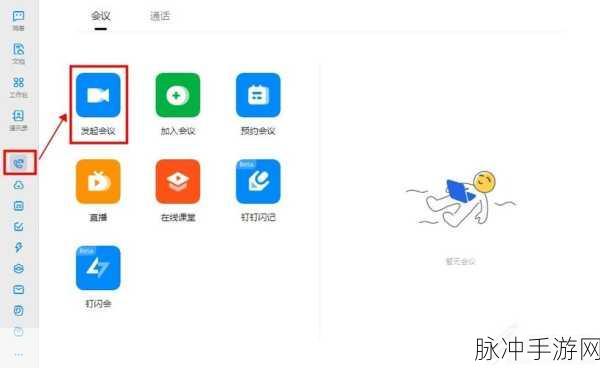
在钉钉主界面,点击右上角的“会议”图标,进入会议界面,这里你可以看到即将开始的会议、已经在进行中的会议,以及你可以创建的会议。
3. 创建或加入会议
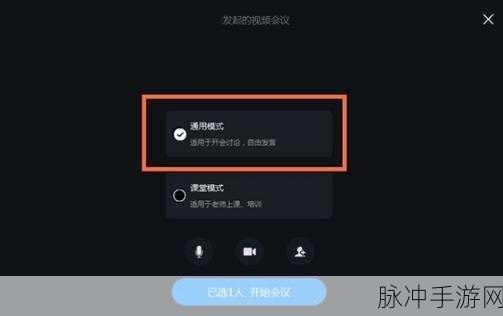
如果你需要创建一个新的会议,点击“发起会议”,设置好会议主题、时间等参数后,点击“开始会议”,如果你已经收到了一个会议邀请,直接点击“加入会议”即可。
4. 进入视频设置界面
在会议界面中,你会看到屏幕下方有一系列功能按钮,找到并点击“更多”按钮(通常是一个省略号或三个竖点的图标),在弹出的菜单中选择“设置”,在设置页面中,找到并点击“视频设置”。
5. 选择虚拟背景
在视频设置界面中,你会看到“虚拟背景”选项,点击它,你会看到钉钉提供的一系列预设背景,如办公室、自然风景等,这些背景都是高清图片,能够很好地融入你的会议环境。
6. 自定义背景
如果预设背景不能满足你的需求,你还可以选择“自定义背景”,点击“自定义背景”后,你可以从设备中选择一张你喜欢的图片作为会议背景,为了确保背景设置的效果更佳,建议选择高分辨率的图片,并且确保图片内容与会议内容相符,如果你正在进行一个关于手游战术的讨论,可以选择一张与游戏场景相关的背景图片。
7. 保存并应用
完成背景选择后,别忘了点击“保存”或“完成”按钮,以确保设置生效,你的虚拟背景就会应用到当前的会议中,其他参会者也可以看到这个背景。
虚拟背景在手游团队会议中的应用技巧
1. 提升会议专业性
对于手游团队来说,一个整洁、专业的会议背景能够提升团队的整体形象,通过选择适合团队风格的虚拟背景,可以让会议更加正式、专业,有助于提升团队成员的责任感和归属感。
2. 避免背景干扰
在分享游戏攻略、讨论战术时,一个杂乱的背景很容易分散参会者的注意力,通过添加虚拟背景,你可以避免这种干扰,让参会者更加专注于会议内容本身。
3. 营造轻松氛围
除了正式的背景外,你还可以选择一些轻松有趣的虚拟背景来营造会议氛围,在团队聚会或庆祝活动时,选择一个与活动主题相符的背景图片,可以让会议更加生动有趣。
4. 展示团队文化
虚拟背景还可以作为展示团队文化的一个窗口,通过选择团队标志、口号等作为背景元素,可以让参会者更加深入地了解团队的文化和价值观。
注意事项
1. 分辨率与兼容性
在选择自定义背景时,请确保图片的分辨率足够高,以避免在会议中出现模糊或拉伸的情况,也要确保你的设备支持虚拟背景功能。
2. 隐私保护
虽然虚拟背景能够为你提供一个更加个性化的会议环境,但也要注意保护个人隐私,避免在背景图片中包含敏感信息或过于私人的内容。
3. 适时调整
在不同的会议场景下,你可能需要选择不同的虚拟背景,建议你在会议开始前或进行中适时调整背景设置,以确保会议效果最佳。
钉钉的虚拟背景功能为手游团队提供了一个更加灵活、个性化的会议环境,通过巧妙运用这一功能,你可以提升会议的专业性、避免背景干扰、营造轻松氛围以及展示团队文化,希望本文的介绍能够帮助你更好地掌握钉钉虚拟背景的添加位置与应用技巧,为你的手游团队会议增添一份色彩与活力。
参考来源
本文信息来源于百度经验、阿里云文档、ZOL下载以及微信公众平台等网站的相关教程与介绍。







