Connectify for Mac使用指南
什么是Connectify?
Connectify是一款强大的网络共享软件,允许用户将他们的Mac设备转变为一个无线热点。在需要与朋友、同事或其他设备分享互联网连接时,这种工具尤为重要。无论是在家中还是在外出途中,Connectify都能帮助您轻松实现跨设备上网。
Connectify的重要功能
一键创建Wi-Fi热区 🌐
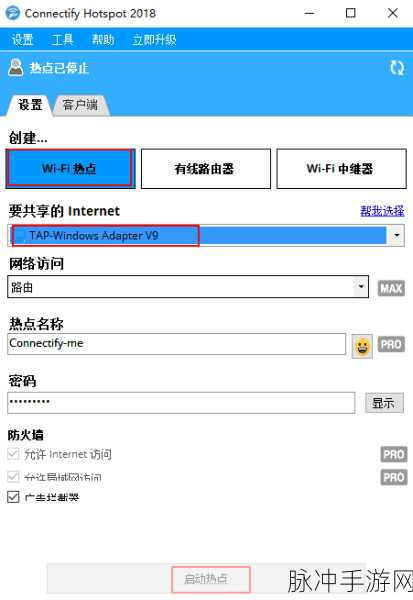
通过简单的设置,用户可以快速创建自己的Wi-Fi热区。这对于那些没有便捷网络访问的人来说,是一种极佳的解决方案。只需点击几下,就可以让您的手机、平板电脑和其他计算机方便地接入互联网。
网络管理与监控 📊
该应用不仅提供了基本的热点功能,还包括高级网络管理选项。Users can monitor connected devices and bandwidth usage, ensuring a smooth internet experience. 这样的能力使得家庭中的父母能够更好地掌握孩子们在线活动,并合理分配带宽资源。
安全性保障 🔒
安全性始终是用户关注的问题之一。Connectify采用加密技术来保护传输的数据,使得信息更加安全。此外,它还能隐藏SSID,让未授权人士无法看到您的私人网络,从而降低被攻击风险。
如何安装和配置Connectify?
下载与安装 🖥️
访问官方网站下载最新版本的Connectify,然后按照提示完成安装过程。一旦成功安装,可以找到图标并启动程序。
设置Wi-Fi名称和密码 🔑
打开应用后,需要自定义你的Wi-Fi名称(SSID)以及设定一个强密码以确保只有您信任的人才能连接。有趣的是,你还可以选择不同风格来个性化这个名字,让它看起来独特!
启动热点 🚀
一切准备就绪后,只需点击“Start Hotspot”按钮,即可开启您的虚拟路由器!此时,与其相连的所有设备均可享受稳定高速的互联网服务,无需任何复杂操作。
常见问题解答 🤔❓
如何取消订阅?
如果决定不再使用,可以在账户设置中找到取消订阅选项,并按照步骤进行即可。是否支持多种平台?
除了Mac之外,Connectify也支持Windows系统,因此你可以根据需求自由切换使用。不过,对于iOS或者Android等移动操作系统,目前尚不支援完整功能体验哦!怎样提高速度?
优化周围环境,如减少干扰源,例如微波炉及蓝牙设备。同时,可考虑调整路由器位置,以获得最佳信号覆盖👍🏻💡 。免费版有哪些限制呢?
免费版虽然适合一般用途,但会有流量限制及某些高级功能不可用。如果频繁需要高带宽,请考虑付费升级🔄✨ 。如果遇到故障怎么办? 可以尝试重启应用或者检查本机防火墙设置,有时候这些小细节影响着整体表现📱🛠️ 。另外,也建议常规更新至最新版以获取更好的性能优化。
有关更多关于如何利用这种珍贵工具提升生活质量的信息,请继续探索相关文献,如《Wireless Networking in the Developing World》和《The Art of Network Performance Management》。







