本文目录导读:
在手游市场中,绝地求生大逃杀(PlayerUnknown's Battlegrounds Mobile,简称PUBG Mobile)凭借其紧张刺激的玩法和高度还原的端游体验,赢得了众多玩家的喜爱,要想在激烈的战斗中脱颖而出,除了精湛的操作技巧外,还需要对游戏进行一系列优化,以确保流畅的游戏体验和更高的帧数稳定度,本文将从手游公司的角度出发,详细解析如何对绝地求生大逃杀进行优化,并提供图文并茂的教程,帮助玩家提升游戏体验。
游戏基本画质设置
1、FPS调整
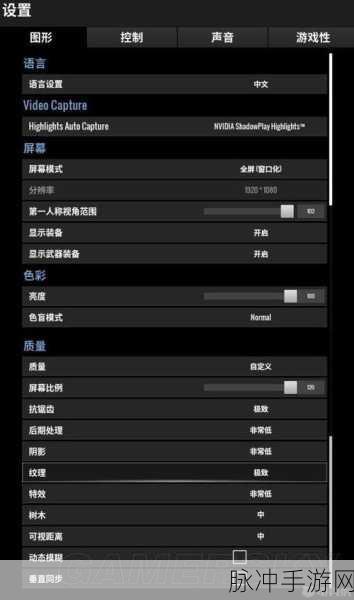
进入游戏的基本画质设置界面,将大厅FPS和游戏内FPS都调至无限,同时禁用平滑帧数,这一设置可以显著提升游戏的流畅度,减少卡顿现象,让玩家在战斗中更加得心应手。
2、画质选择
根据设备的性能,选择合适的画质选项,如果设备配置较高,可以选择高清或超高清画质,以获得更加细腻的游戏画面,如果设备配置较低,建议选择流畅画质,以保证游戏的流畅运行。
显卡控制面板设置
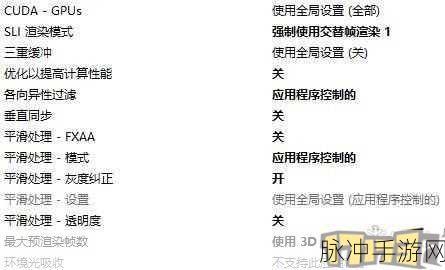
对于使用NVIDIA显卡的玩家,可以通过NVIDIA控制面板对游戏画面进行进一步优化。
1、亮度与对比度
在NVIDIA控制面板中,将亮度调整为55,对比度设置为55,这一设置可以让游戏画面更加明亮,提高可视性,有助于玩家在复杂环境中更快地发现敌人。
2、灰度与数字震动
灰度设置为1.11,数字震动调整为65,这一组合可以增强游戏画面的色彩饱和度,使画面更加鲜艳饱满,提升视觉体验。
3、色调
色调设置为9,可以进一步微调游戏画面的色彩,使其更加符合玩家的视觉偏好。
游戏内画质设置
除了基本画质设置外,还需要对游戏内的具体画质选项进行细致调整。
1、渲染比例与相机视野
将渲染比例调至100%,以确保游戏画面的清晰度,相机视野推荐设置为95-100,这一范围可以提供更广阔的视野,有助于玩家在战斗中提前发现敌人。
2、抗锯齿与后期处理
抗锯齿设置为超高,可以显著减少游戏画面中的锯齿现象,使画面更加平滑,后期处理设置为低,可以减少不必要的画面效果,提高游戏运行的流畅度。
3、材质与可视距离
材质设置为超高,以获得更加逼真的游戏场景和物品效果,可视距离设置为低,可以减少游戏对硬件资源的占用,提高游戏的运行效率。
启用鲜明度与垂直同步
1、鲜明度
启用鲜明度可以增强游戏画面的对比度,使画面更加生动逼真,这一设置对于提升游戏画面的视觉效果有显著作用。
2、垂直同步
启用垂直同步可以减少画面撕裂现象,提高画面的连贯性和稳定性,需要注意的是,垂直同步可能会增加游戏的延迟,因此需要根据玩家的实际情况进行选择。
锁定FPS
锁定FPS可以降低显卡的消耗,同时保持FPS整体体验的一致性。
1、找到配置文件
打开C:\Users\用户名\AppData\Local\TslGame\Saved\Config\WindowsNoEditor文件夹,找到GameUserSettings.ini文件并打开。
2、修改FPS限制
在GameUserSettings.ini文件中搜索FrameRateLimit,将默认的1000改为75(如果是60hz显示器,建议锁定到65-70帧),这一设置可以将游戏的最高帧数限定在75帧,减少显卡的负荷,提高游戏的稳定性。
游戏文件代码优化
除了上述设置外,还可以通过修改游戏文件代码来进一步优化游戏性能。
1、Steam加载选项
对于Steam平台的玩家,可以在游戏属性中设置Steam加载选项,具体操作为:右键点击游戏图标,选择“属性”,在“游戏性”选项卡中设置Steam加载选项,常用的选项包括-malloc=system、+mat_antialias 0、window、-USEALLAVAILABLECORES等,这些选项可以优化游戏的内存分配和渲染性能。
2、修改配置文件
打开用户目录下的TslGame\Saved\Config\WindowsNoEditor文件夹,找到GameUserSettings.ini和Engine.ini文件,并进行如下修改:
- 在GameUserSettings.ini文件中,将ScalabilityGroups下的各项设置调整为较低的值,如sg.ResolutionQuality=70等,这些设置可以降低游戏对硬件资源的需求,提高游戏的运行效率。
- 在Engine.ini文件中,对Core.System、Engine、RendererSettings等部分进行细致调整,将bSmoothFrameRate设置为true,MinDesiredFrameRate设置为60等,这些设置可以优化游戏的帧率和画面效果。
虚拟内存优化
绝地求生大逃







