一键清理Win10系统垃圾BAT脚本指南
什么是BAT脚本?
批处理(Batch)文件是一种由Windows操作系统执行的简单文本命令程序。使用.bat扩展名,这类文件能够自动化一系列任务,包括删除临时文件、优化存储空间等。在清理Windows 10系统方面,利用BAT脚本可以快速有效地移除不必要的垃圾文件,提高电脑性能⚙️。
为什么需要清理Win10系统垃圾?
随着时间推移, Windows 10 系统会积累大量的无用数据,例如缓存、临时文件和历史记录。这些多余的数据不仅占用了硬盘空间,还可能导致电脑运行缓慢🐢。通过定期清理这些垃圾,可以确保计算机保持最佳状态,并提升用户体验💻。
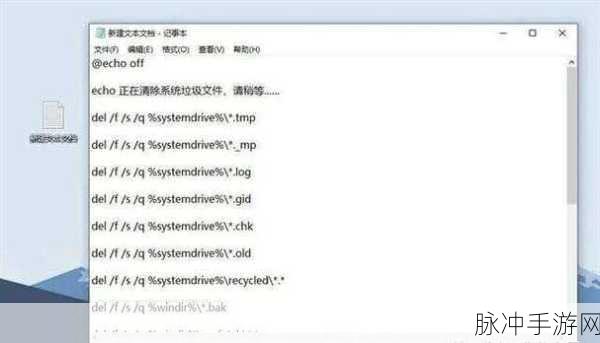
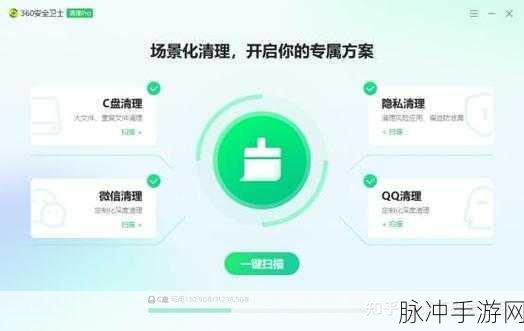
如何创建一键清理WIN10系统的BAT脚本?
编写一个简单的一键清理 BAT 脚本并不复杂,只需遵循以下几个步骤:
步骤1:打开记事本
右击开始菜单,选择“运行”,输入notepad并按回车。这将开启记事本文档✍️。
步骤2:编写代码
在记事本文档中输入以下示例代码,用于删除常见的临时和缓存文件:
@echo off

:: 清空回收站

echo 正在清空回收站...

rd /s /q C:\$Recycle.Bin\*


:: 删除TEMP目录中的所有内容

echo 正在删除Temp目录中的内容...

del /q/f/s %temp%\*


:: 优化磁盘

echo 正在优化磁盘…

defrag C: -w


pause
这段代码分别完成了三个关键功能:清空回收站、删除临时文件以及优化磁盘碎片整理🗑️📂🚀。
步骤3:保存为.bat格式
点击" 文件 " -> " 保存",然后将其命名为 cleaner.bat ,确保“保存类型”选项设置为“所有文件”。注意要把编码设置成ANSI,以保证兼容性🔐。
步骤4:以管理员身份运行脚本
找到新建好的 cleaner.bat 文件,右击它,然后选择“以管理员身份运行”。这样可以确保该程序拥有足够权限来进行所需操作👮♂️✨。
常见问题解答与故障排查
若遇到任何异常情况,可参考下面一些常见问题及解决方案:
Q: 执行后没有效果?
- A: 检查是否已以管理员权限执行此批处理。如果未授权,有些指令无法成功实施🔒。
Q: 我能否自定义这个BAT工具吗?
- A: 可以根据需求进一步添加或修改其中包含的命令。例如,如果想额外增加对某个特定软件产生的数据进行彻底卸载,也可相应加入相关指令🛠️。
Q: 使用过程中出现错误提示怎么办?
- A: 根据具体提示信息检查命令或者路径是否正确。有时候因为拼写错误也会造成BUG❌⚠️。
了解如何利用这一实用工具,可以大幅度简化日常维护工作,让您的设备始终处于良好状态🌟!更多资源建议参阅《Windows PowerShell Cookbook》《Clean My PC》, 提供更丰富的信息与技巧哦🎉!







