Win11 Android 子系统键盘映射指南
1. 什么是Win11 Android子系统?
Windows 11引入了Android子系统,使用户能够在PC上运行安卓应用。这一功能为习惯使用手机的用户提供了更多便利,尤其是在游戏和日常应用场景中。通过这个子系统,可以实现更高效的多任务处理,同时兼顾移动设备与桌面计算之间的无缝切换。
2. 为什么需要键盘映射?
对于许多玩家而言,传统触摸屏操作在大屏幕电脑上并不总是最佳体验。键盘和鼠标相较于触控输入具有显著优势。因此,将安卓应用中的控制方式重新映射到物理按键,可以提高操作效率,让玩家轻松应对复杂的游戏或程序需求🎮。
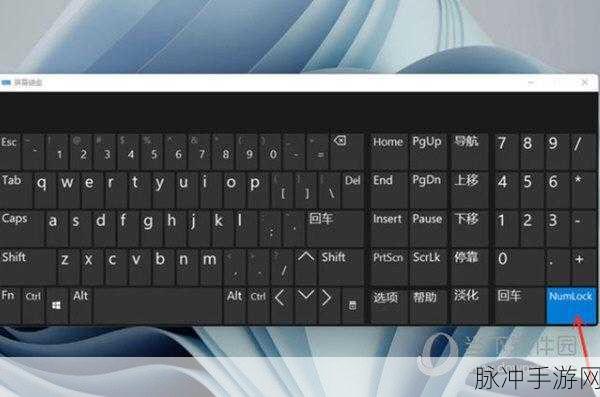
3. 如何设置键盘映射?
a. 安装必要工具
要进行有效的键盘映射,需要先安装一些辅助工具,如Key Mapper、Octopus等,它们支持将特定按键分配给不同的软件动作。在Microsoft Store或者相关网站下载适合自己需求的软件,并按照指示完成安装🔧。
b. 打开目标应用
启动想要进行地图设置的Android应用。一旦打开该软件,就可以开始配置自定义快捷方式。在Key Mapper等工具中选择目标程序,通过图形界面轻松找到所需按钮并进行调整✍️。
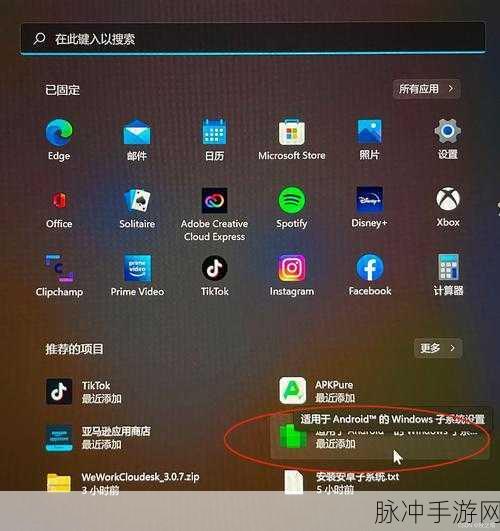
c. 自定义按键信息
根据自己的使用习惯,自由地修改各个按钮。比如,对于手游爱好者来说,通常会把攻击、跳跃和技能释放这样的关键指令绑定至最易接近的位置,以便快速反应⚡️。同时,还可针对不同类型游戏设定多个方案,根据情况随时切换😊。
4. 常见的问题及解决方法
遇到问题时,不必惊慌。以下是一些经常被提问的问题以及对应解决方法:
- 为什么我的某些按鍵无法正常工作?
确保你的模拟器或Mapping软件已经成功识别您的硬件。有时候重启这些组件也能帮助恢复正常!
- 如何保存我创建的新布局?
大多数钥匙绘制软件都允许导出当前布局,只需查找“导出”选项即可。此外,也可以尝试备份文件以防丢失📁。
- 是否有可能同时连接外部手柄?
绝对可以!很多人喜欢用手柄玩大型角色扮演类和平行世界探险类手游,为此只需确认你的设备已正确连结,然后再利用同一款Mapper来调节手柄设置🕹️✨ 。
5. 提升你操作体验的小技巧
合理利用组合快捷方式能充分发挥出强大的效果。例如,结合Ctrl + 键位命令创造新的冲刺技或者传送术,可让你游刃有余;而且现代空格条与Shift组合能够很好服务于瞬间增加速度💨 。熟悉这些小窍门后,你会发现它们不仅增强了掌控感,更加深刻提升享受乐趣😄!
另一个建议涉及宏(Macros)的运用,这样即使面对复杂战斗局势,也不会因忙乱导致重要技能错过⏳。编排策略的时候记得考虑这一点,相信一定助力良多🏆!
Q&A
Q: 可以直接从Windows商店下载安装哪些安卓APP吗?
A: 是的,大部分主流APK均可直接获取,但仍然推荐关注开发者更新,以保持最新版本稳定性👍🏼
Q: 使用哪种App Mapping 软件最实用呢?
A: Key Mapper 和 Octopus 都具有人气,各有所长。不妨亲自测试下哪个更加符合个人喜好的风格吧🤔
参考文献:
- “Understanding Windows Subsystem for Android”
- “Optimizing Keyboard Mapping in Gaming Applications”
- "Guide to Using Game Controllers with PC Games"







