SD卡驱动:优化你的设备存储体验
目录
- 什么是SD卡驱动?
- SD卡的重要性
- 如何安装和更新SD卡驱动
- 常见问题解答(FAQ)
- 参考文献
什么是SD卡驱动?
SD卡驱动是一种软件,它能够让操作系统与插入的存储设备进行有效沟通。没有正确的驱动程序,计算机可能无法识别或访问连接的SD卡。这就意味着你无法读取、写入或管理数据,从而影响使用体验📱💾。
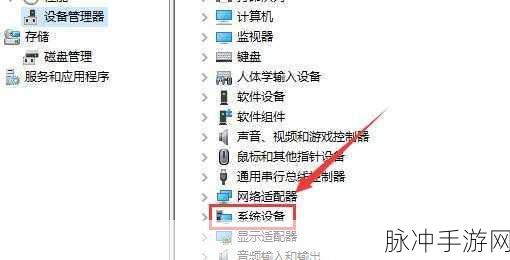
通常情况下,现代电脑和笔记本会自动检测并安装基本的USB存储器支持,但有时为了确保最佳性能,需要手动下载和更新相关的DRIVER。在惠普等品牌中,用户可以通过惠普设备管理器来便捷地处理这些需求🔧👨💻。
SD卡的重要性
在数字生活中,数据容量越来越大,人们对存储空间也提出了更高要求。无论是手机拍摄的视频、高清图像还是应用程序,都需要足够多的空间来保存。而这时候,高质量且速度快的SD卡显得尤为重要🌟🎥。
一个良好的适配使得文件传输更加顺畅,不仅能提高工作效率,还能减少因延迟导致的数据损失风险。因此,为了充分利用一张优质のSDカード, 合理配置其对应的软件环境非常关键🤓.
如何安装和更新SD卡驱动
安装步骤:
打开惠普设备管理器:
找到开始菜单中的“控制面板”,选择“硬件和声音”选项,然后点击"设备管理器"🖥️✨。找到目标硬件:
在列表中找到“磁盘驱动器”部分,这里将列出所有已连接 storage 的信息,包括您要查找的问题 😎⚙️ 。右键单击并检查属性:
对于您的 SD 卡型号进行右键点击,在弹出的菜单上选择 “属性”。这里会显示该硬件当前运行状态及任何潜在错误😅🚫。更新/重新安装driver:
转到 “Driver” 标签页,如果可用的话,可以看到 "Update Driver..." 按钮。如果发现此按钮则表示需要考虑再次确认是否有新版本提供,有助于提升兼容性以及性能🍃✅。
更新步骤:
- 定期检查生产商网站以获取最新补丁或者特定功能改进;
- 使用专门的软件工具,比如Windows Update or third-party applications ,帮助简化这一过程🔄🌍;
保持必要频率去做以上维护,将确保SSD表现最优,使日常工作流更为流畅🙌🚀!
常见问题解答(FAQ)
Q: 为什么我的电脑不识别我的SD card?
A: 多数原因包括缺乏合适软件支援,也可能因为物理接触故障或者格式设置出错。尝试重新插拔,并查看上述方法确定 driver 是否正常即可👌🔑。
Q: 怎么判断我需要升级sd card driver?
A: 如果感觉读写速度慢、不稳定甚至完全不被认知,那么很可能存在需修复之处。此外,通过厂商提供的信息也可以了解何时应该实施 upgrades 📝⬆️ 。
参考文献
《惠普官方用户手册》
《Windows 操作系统开发指南》







