一键清除系统垃圾:提升电脑性能的有效方法
目录
- 什么是系统垃圾?
- 系统垃圾对计算机性能的影响
- 使用BAT文件一键清理的重要性
- 创建一键清除系统垃圾的BAT文件步骤
- 定期维护与使用建议
什么是系统垃圾?
在日常使用电脑时,随着时间推移,许多临时文件和无用数据会逐渐堆积,这些被称为“系统垃圾”。这类文件包括浏览器缓存、临时安装包以及不再需要的软件残留等。这些冗余数据不仅占用了存储空间,还可能导致操作缓慢。📂💻 清理这些杂乱的数据有助于保持设备顺畅运行。
系统垃圾对计算机性能的影响
长时间累积的系统垃圾会直接影响到电脑性能。例如,启动速度减慢、程序响应迟钝,以及游戏卡顿等问题都会显现出来。🕹️ 随着磁盘空间减少,用户也可能面临无法更新软件或安装新应用的问题。因此,有必要定期进行清理,以确保设备始终处于最佳状态。
使用BAT文件一键清理的重要性
手动删除这些信息非常耗费时间且容易出错,而利用批处理(Batch)脚本则可以高效解决这一问题。一旦设置好,只需双击执行即可完成所有重复性的任务,从而节省大量宝贵时间⌛✨。通过此方式,不仅提高了效率,也降低了因误删重要文件所带来的风险。
创建一键清除系统垃圾的BAT文件步骤
创建一个简单实用的一键清洁工具,仅需几个基本步骤:
打开记事本:
在Windows中搜索并打开记事本应用程序✍️。输入命令:
将以下代码复制粘贴至记事本中:@echo off
echo 正在开始清理...
del /q/f/s %TEMP%\*
rd /s/q %TEMP%
del /q/f/s "C:\Users\%USERNAME%\AppData\Local\Microsoft\Windows\Explorer\thumbcache_*"
echo 清理完成!
pause
这个代码段将帮助你删除当前用户Temp目录下的不必要内容,并针对缩略图缓存做进一步优化🌟✅。
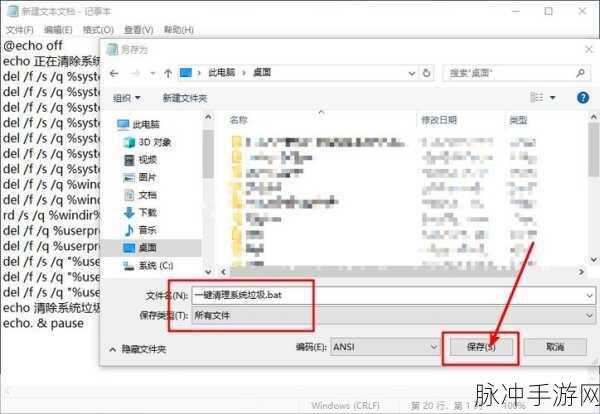
保存为.bat格式:
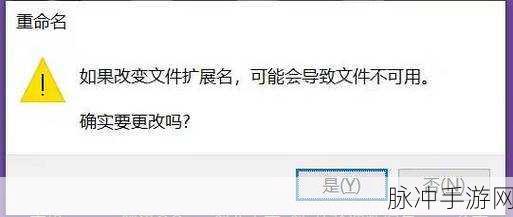
将其另存为ClearSystemTrash.bat(确保选择所有类型),这样它就成了一份可执行脚本⚙️.以管理员身份运行:
右击该脚本并选择“以管理员身份运行”,能够获得更高权限来全面扫描和删除更多种类的数据🔧🤖。添加桌面快捷方式(可选):
为了方便再次使用,可以将此脚本拖拽到桌面创建快捷方式,使得每次都能轻松启动🚀!
定期维护与使用建议
即使已经建立了一套自动化流程,但依然推荐定期检查其他潜藏的问题,比如大容量未分类的数据或旧软件下载记录。而适度地调整以上路径及相关指令,可根据个人需求灵活修改,实现个性化服务🏠👨💻。另外,每月一次的大扫除计划也是一种合理安排,让您的机器保持如初的新鲜感!🎉🌈
常见问答:
如何查看我的电脑上有哪些暂存数据呢?
可以前往"C:"驱动器中的"Temp"或"%temp%"路径手动查找其中的信息。同时,通过控制面板访问磁盘管理,会显示不同分区上的空闲状态和已用情况。我是否可以自定义我想要删除哪些特定类别的数据?
是完全可以做到的。在编写.BAT 文件过程中,你只需增加相应目标的位置,即可实现精确控制,例如加入某个具体软件产生的数据位置作为目标对象 🔍✋ 。
参考文献:《Windows Batch Scripting Tutorial》







