在手游的世界里,我们常常追求极致的游戏体验,但有时,电脑系统中的一些残留文件可能会成为阻碍,比如在 Windows S10 系统中导致 DNF 蓝屏的残留文件,这不仅影响了我们畅玩游戏的心情,还可能导致游戏数据的丢失,就让我们一起深入探讨如何删除这些恼人的残留文件,为您的 DNF 之旅扫清障碍。
我们需要打开 Windows S10 系统的控制面板,您可以通过在任务栏的搜索框中输入“控制面板”来快速找到它,进入控制面板后,点击“程序和功能”选项。

您将看到系统中安装的所有程序列表,请仔细查找与 DNF 相关的程序或组件,如果发现有任何可疑的或者不再使用的相关文件,右键点击并选择“卸载”。
我们要深入系统文件夹进行查找,按下“Win + E”组合键打开文件资源管理器,然后输入“%temp%”并回车,这将打开系统的临时文件夹,在这里您可能会发现一些与 DNF 相关的临时文件,请谨慎选择并删除它们。
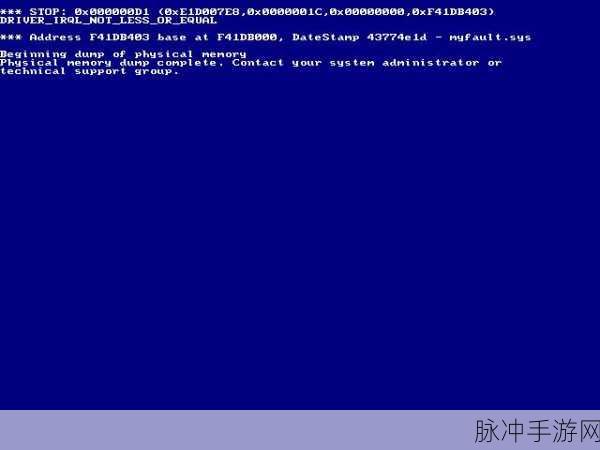
我们需要关注系统的注册表,按下“Win + R”组合键,输入“regedit”并回车,打开注册表编辑器,在注册表中,依次展开“HKEY_LOCAL_MACHINE\SOFTWARE”和“HKEY_CURRENT_USER\SOFTWARE”,查找与 DNF 相关的键值,如果找到了,右键点击并选择“删除”,但请务必小心操作,以免误删重要的注册表信息。
还有一个重要的步骤是清理系统的磁盘碎片,右键点击您的系统磁盘(通常是 C 盘),选择“属性”,然后在“工具”选项卡中点击“优化”按钮,这将帮助整理磁盘空间,提高系统性能,也有可能清除掉一些残留文件。
使用系统自带的磁盘清理工具也是一个不错的选择,在搜索框中输入“磁盘清理”,选择您要清理的磁盘,勾选“临时文件”等相关选项,然后点击“确定”进行清理。
重新启动您的电脑,让所有的更改生效,再次打开 DNF,看看蓝屏问题是否得到解决。
希望以上的步骤能够帮助您成功删除 Windows S10 系统中导致 DNF 蓝屏的残留文件,让您能够尽情享受游戏的乐趣。
文章来源:手游攻略团队精心整理