在《上古卷轴 5》的奇幻世界中,许多玩家都渴望能通过手柄获得更沉浸的游戏体验,就为您详细介绍如何将 PC 版的《上古卷轴 5》改成手柄操作。
要实现手柄操作,首先您需要确保您的手柄已正确连接到电脑,目前市面上常见的手柄如 Xbox 手柄、PlayStation 手柄等在 Windows 系统下都能较好地兼容。
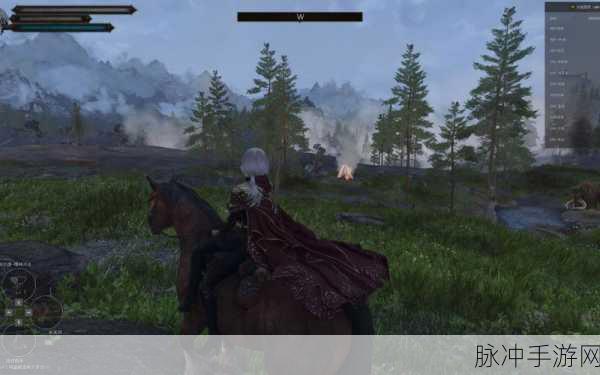
进入游戏的设置选项,在游戏主菜单中,点击“选项”,然后选择“控制”,在控制设置页面中,您会看到“输入设置”的选项,将“输入设备”从默认的“键盘鼠标”切换为“游戏手柄”。
不同类型的手柄可能在键位映射上会有所差异,常见的操作键位如下:左摇杆控制角色的移动,右摇杆控制视角的转动,A 键通常用于跳跃,B 键用于蹲下,X 键用于攻击,Y 键用于使用特殊技能或物品。
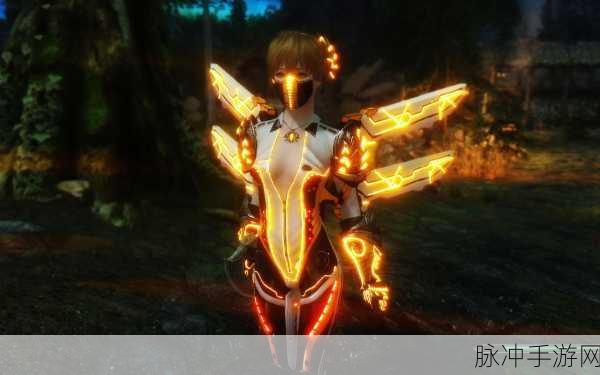
对于战斗操作,手柄的震动反馈能让您更真实地感受到战斗的紧张与刺激,当您成功击中敌人或受到攻击时,手柄会产生相应的震动。
在菜单操作方面,使用手柄也十分便捷,方向键或摇杆可以选择不同的选项,确认键用于确认选择。
值得一提的是,手柄的灵敏度设置也非常重要,如果您觉得视角转动或角色移动速度过快或过慢,可以在设置中调整相应的灵敏度数值,以找到最适合您的操作手感。
如果您在游戏过程中发现某些键位的功能不符合您的习惯,还可以进行自定义键位设置,根据您的喜好来重新分配各个操作对应的手柄按键。
通过正确的设置和调整,您可以在 PC 版《上古卷轴 5》中享受到手柄操作带来的独特乐趣。
文章来源:资深游戏玩家经验分享
仅供参考,您可以根据实际需求进行调整和修改。