在当今手游盛行的时代,《英雄联盟》(League of Legends,简称 LOL)作为一款备受玩家喜爱的经典端游,依然拥有着庞大的玩家群体,当玩家们在 Win10 系统上尝试运行 LOL 时,可能会遭遇黑屏这一令人头疼的问题,别担心,本文将为您详细解析并提供有效的解决方案,助您顺利重返游戏战场。
黑屏问题原因众多,我们先来了解一下常见的几种情况。

显卡驱动不兼容是导致黑屏的一个重要因素,Win10 系统的更新较为频繁,有时可能会与显卡驱动产生冲突,这时,您需要前往显卡制造商的官方网站,下载并安装最新的兼容驱动程序,如果您使用的是 NVIDIA 显卡,可以进入 NVIDIA 官网,根据显卡型号选择对应的驱动进行更新。
游戏文件损坏也可能引发黑屏,这种情况下,您可以通过游戏客户端的修复工具来检查和修复损坏的文件,以腾讯游戏平台(WeGame)为例,在游戏列表中找到 LOL,右键点击选择“修复游戏”,等待修复完成后重新启动游戏。
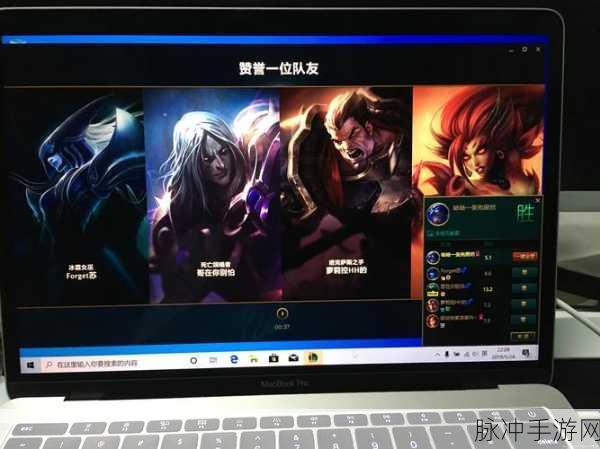
系统设置不当也可能是罪魁祸首,分辨率设置过高或过低,与游戏的默认设置不匹配,就可能导致黑屏,您可以尝试将分辨率调整为适合您显示器的默认值,检查显示刷新率是否设置正确。
我们为您提供具体的解决步骤。
第一步,检查显卡驱动,按下“Win + X”组合键,选择“设备管理器”,在“显示适配器”中查看显卡型号,然后访问显卡官网,下载最新驱动并安装,安装完成后,重启电脑。
第二步,修复游戏文件,打开游戏客户端的相应工具进行修复操作,这通常能解决因文件损坏导致的黑屏问题。
第三步,调整系统设置,右键点击桌面空白处,选择“显示设置”,对分辨率、刷新率等进行合理调整。
第四步,如果上述方法都不奏效,您可以尝试重新安装游戏,在卸载游戏前,请备份您的游戏数据和设置,以免造成不必要的损失。
除了以上方法,还有一些额外的小贴士能帮助您更好地避免和解决黑屏问题。
保持系统和游戏的更新是关键,游戏开发商会不断优化和修复游戏中的漏洞和问题,而系统更新也能提升兼容性和稳定性。
关闭不必要的后台程序,过多的后台程序可能会占用系统资源,影响游戏的正常运行。
定期清理电脑垃圾文件和缓存,优化系统性能。
希望以上攻略能帮助您解决 Win10 玩 LOL 黑屏的问题,让您能够尽情享受游戏的乐趣。
文章来源:游戏攻略之家
仅供参考,您可以根据实际需求进行调整和修改。